TRIM — Cắt bỏ phần thừa
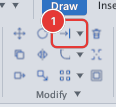
 Ribbon: Draw ▸ Modify ▸ TrimLệnh:
TRIMAlias: TR
TRIM cắt bỏ phần của một đối tượng nằm giữa hoặc vượt quá cạnh cắt — các đối tượng khác giao với nó. Dùng để làm sạch chỗ giao nhau của tường, cắt đường thừa sau khi vẽ nháp, mở lỗ cửa…
Cắt nhanh
Cách thường dùng nhất: mọi đối tượng trong bản vẽ đều là cạnh cắt, bạn chỉ việc bấm vào phần cần bỏ.
- Bấm nút Trim, hoặc gõ
TRrồi nhấn Enter. - Dòng lệnh hỏi
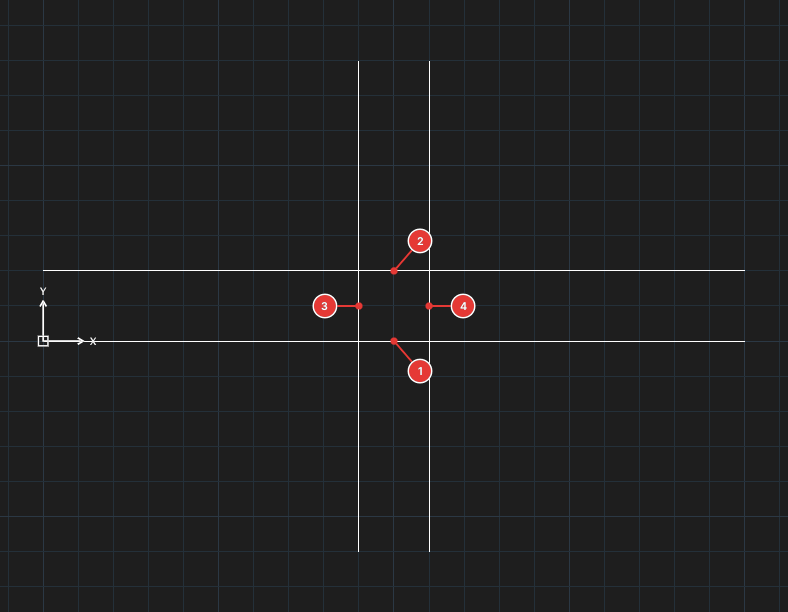
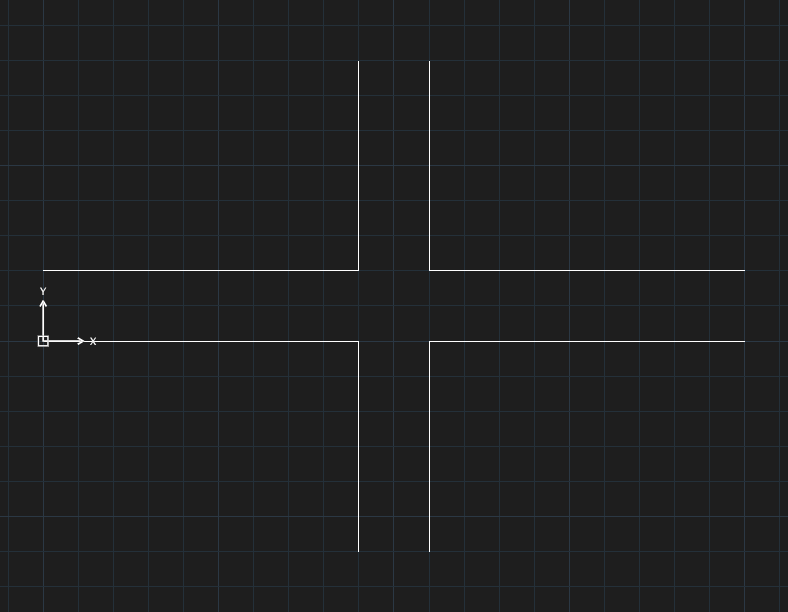
Select cutting edges, then Enter (Enter now = use all objects). Nhấn Enter ngay, không chọn gì. - Bấm vào phần cần bỏ của đối tượng, ví dụ đoạn 1 trên Hình 6.2. Đoạn nằm giữa hai giao điểm gần chỗ bấm nhất bị xoá ngay. Nếu bấm vào phần đầu mút, phần từ giao điểm ra tới đầu mút bị xoá.
- Tiếp tục bấm các đoạn khác 2, 3, 4.
- Nhấn Enter hoặc Esc để kết thúc.
Chỉ cắt theo một số cạnh
Khi bản vẽ nhiều đối tượng, cắt nhanh có thể cắt ở giao điểm bạn không muốn. Hãy chọn cạnh cắt trước:
- Gõ
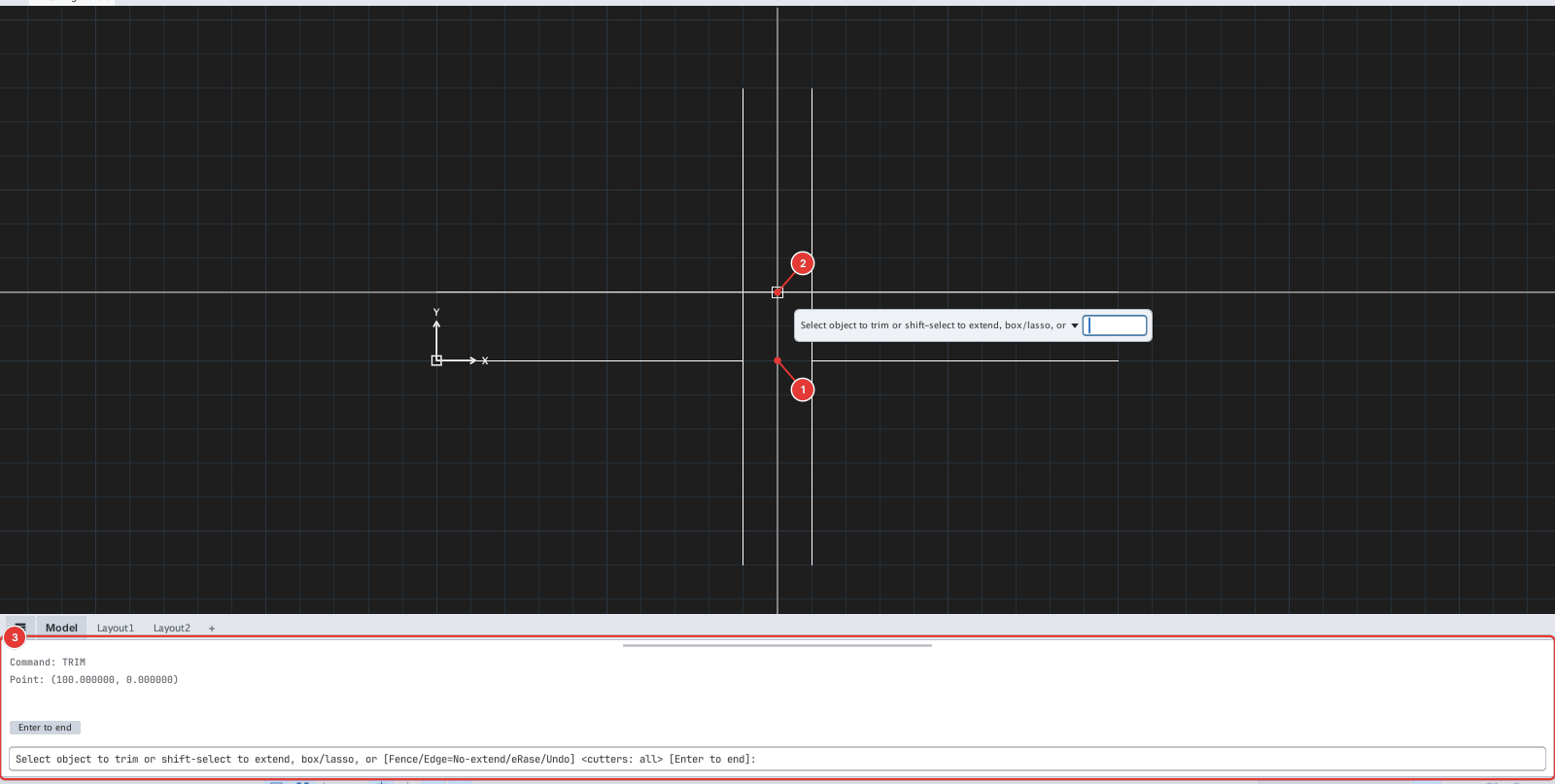
TR, Enter. - Bấm từng đối tượng dùng làm cạnh cắt. Đối tượng được chọn sáng lên; bấm lần nữa để bỏ chọn.
Dòng lệnh đếm số cạnh đã chọn:
Select cutting edges (2 picked), Enter to continue. - Nhấn Enter, rồi bấm vào phần cần bỏ như cách cắt nhanh. Đối tượng chỉ bị cắt tại các cạnh đã chọn.
Cắt nhiều đoạn một lượt
Ở bước bấm phần cần bỏ, ngoài bấm từng đoạn bạn có thể:
- Khung: bấm vào một chỗ trống, rồi bấm góc đối diện. Mọi đoạn nằm trong khung bị cắt.
- Lasso: bấm giữ chuột ở chỗ trống và kéo một vòng bao quanh các đoạn cần cắt, rồi thả chuột.
- Fence: gõ
F, Enter, bấm lần lượt các điểm của một đường gấp khúc cắt ngang các đoạn cần bỏ, rồi nhấn Enter. Mọi đoạn mà đường fence đi qua bị cắt.
Tuỳ chọn
Gõ chữ tương ứng rồi nhấn Enter trong lúc lệnh đang chạy.
| Gõ | Tuỳ chọn | Tác dụng |
|---|---|---|
F | Fence | Cắt mọi đoạn mà một đường gấp khúc đi qua (xem trên). |
E | Edge | Đổi giữa No-extend (mặc định — chỉ cắt nơi đối tượng thật sự giao cạnh cắt) và Extend (coi cạnh cắt kéo dài vô hạn, cắt được cả đối tượng chưa chạm tới). Giá trị hiện tại hiện trên dòng nhắc: Edge=No-extend. |
R | eRase | Bật / tắt chế độ xoá: bấm vào đối tượng sẽ xoá cả đối tượng thay vì cắt một đoạn. |
U | Undo | Hoàn tác nhát cắt vừa làm, vẫn ở trong lệnh để cắt tiếp. Gõ nhiều lần để lùi nhiều nhát. |
Giữ Shift khi bấm vào đối tượng để kéo dài nó tới cạnh gần nhất (như EXTEND) mà không phải thoát TRIM. Dòng nhắc nhắc điều này: shift-select to extend.
Lưu ý
Cắt nhầm một nhát? Gõ U ngay trong lệnh để bỏ nhát đó. Đã thoát lệnh thì gõ U (hoặc Ctrl+Z): toàn bộ các nhát cắt của lần chạy TRIM vừa rồi được hoàn tác cùng lúc.
- Nhát cắt luôn tính tại giao điểm chính xác giữa đối tượng và cạnh cắt, không phụ thuộc mức phóng to.
- Không cần bấm trúng tuyệt đối: TRIM bắt đối tượng trong khoảng vài pixel quanh con trỏ, và tắt bắt điểm (Osnap) trong lúc chọn.
Xem thêm: EXTEND — thao tác ngược lại, kéo dài tới cạnh.