EXTEND — Kéo dài tới biên
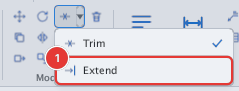
 Ribbon: Draw ▸ Modify ▸ ▾ cạnh Trim ▸ ExtendLệnh:
EXTENDAlias: EX
EXTEND kéo dài một đường cho tới khi chạm biên — một đối tượng khác nằm trên hướng kéo dài. Cách thao tác giống hệt TRIM: chọn biên (hoặc dùng tất cả), rồi bấm vào đối tượng cần kéo dài.
Trước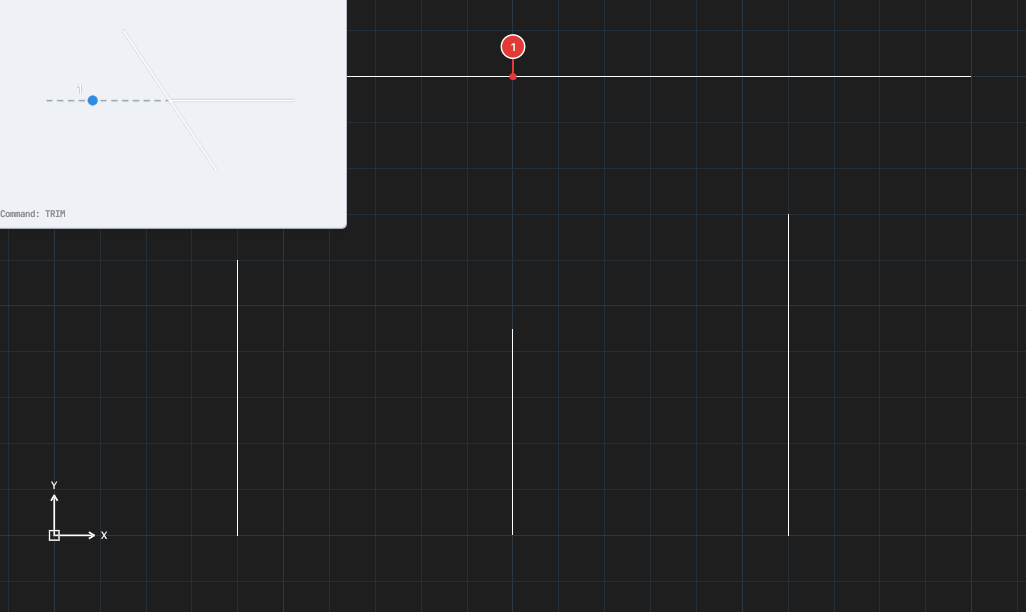
→
Sau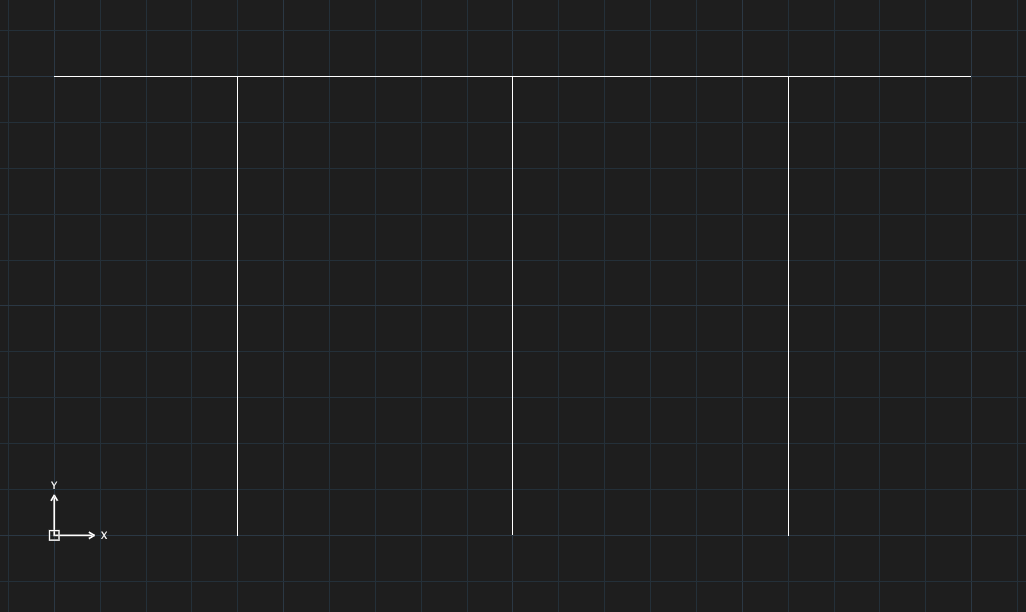
Kéo dài nhanh
- Chọn Extend trên ribbon, hoặc gõ
EXrồi nhấn Enter. - Dòng lệnh hỏi
Select boundary edges to extend to, then Enter (Enter now = use all objects). Nhấn Enter ngay: mọi đối tượng đều có thể là biên. - Bấm vào đối tượng cần kéo dài, gần đầu mút muốn kéo 1. Đầu mút đó kéo tới biên gần nhất theo hướng của nó.
- Bấm các đối tượng khác 2…
- Nhấn Enter hoặc Esc để kết thúc.
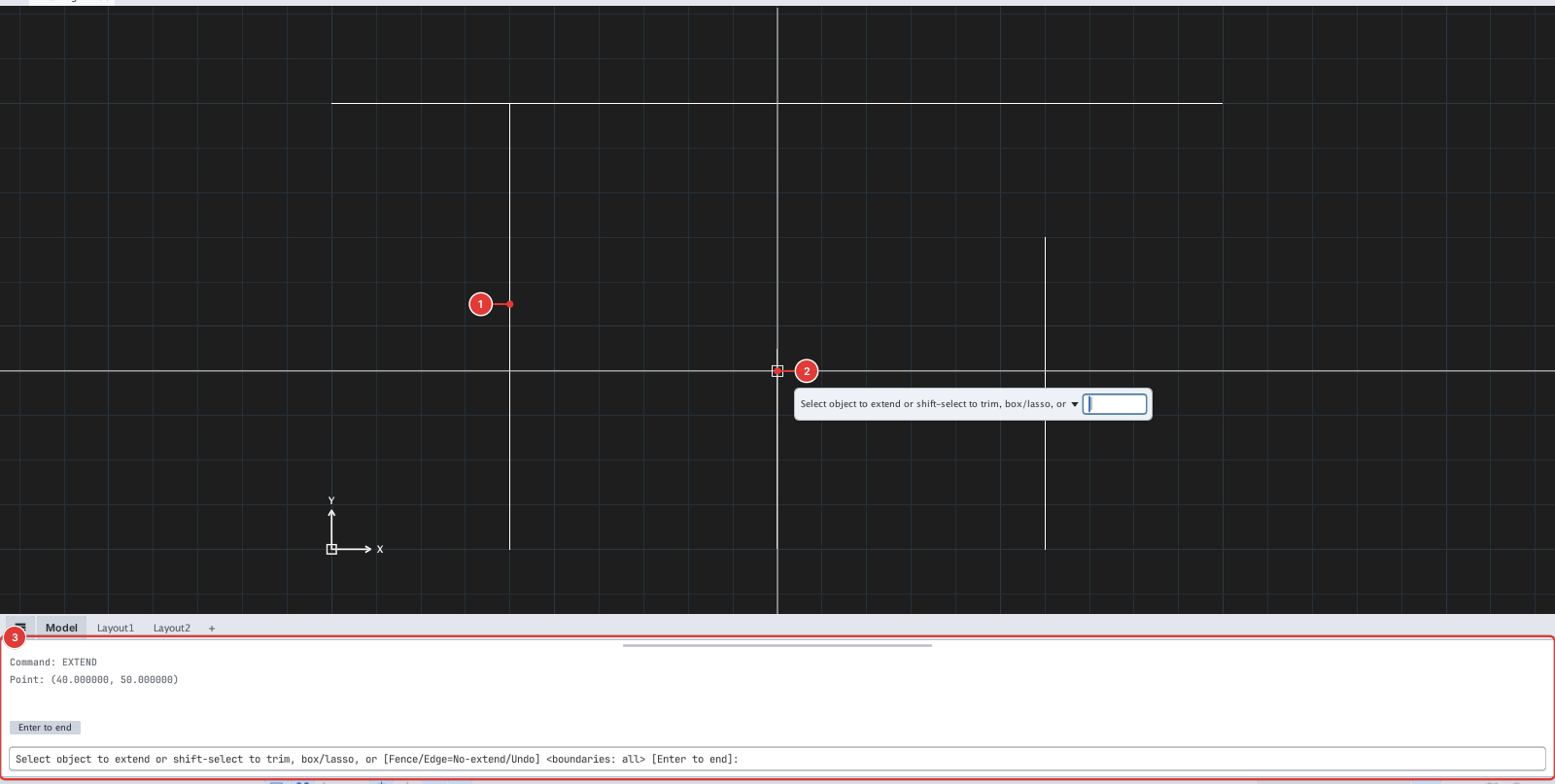
Đầu mút nào được kéo phụ thuộc vào chỗ bạn bấm: bấm gần đầu trên thì đầu trên kéo dài. Muốn kéo cả hai đầu, bấm hai lần ở hai đầu.
Chỉ kéo tới một số biên
Ở bước 2, bấm chọn các đối tượng làm biên (bấm lần nữa để bỏ chọn), rồi nhấn Enter. Đối tượng chỉ được kéo tới các biên đã chọn, kể cả khi có đối tượng khác nằm gần hơn.
Kéo dài nhiều đối tượng một lượt
- Khung: bấm vào chỗ trống, rồi bấm góc đối diện. Mọi đường nằm trong khung được kéo dài; đầu được kéo là đầu gần tâm khung hơn.
- Lasso: bấm giữ chuột ở chỗ trống và kéo một vòng quanh các đường, rồi thả chuột.
- Fence: gõ
F, Enter, bấm các điểm của một đường gấp khúc cắt ngang các đường cần kéo, rồi nhấn Enter.
Tuỳ chọn
| Gõ | Tuỳ chọn | Tác dụng |
|---|---|---|
F | Fence | Kéo dài mọi đường mà một đường gấp khúc đi qua. |
E | Edge | No-extend (mặc định): chỉ kéo tới biên nếu thật sự chạm biên đó. Extend: coi biên kéo dài vô hạn, kéo tới cả giao điểm ảo. |
U | Undo | Hoàn tác lần kéo dài vừa làm, vẫn ở trong lệnh. |
Giữ Shift khi bấm vào đối tượng để cắt nó tại biên (như TRIM) mà không phải thoát EXTEND (shift-select to trim).
- Nếu theo hướng kéo dài không có biên nào, đối tượng giữ nguyên.
- Sau khi thoát lệnh,
Uhoàn tác toàn bộ lần chạy EXTEND.