MOVE — Di chuyển đối tượng
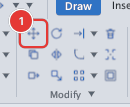
 Ribbon: Draw ▸ Modify ▸ MoveLệnh:
MOVEAlias: M
MOVE dời đối tượng từ vị trí này sang vị trí khác, giữ nguyên kích thước và hướng. Dùng để sắp xếp lại các phần của bản vẽ.
Trước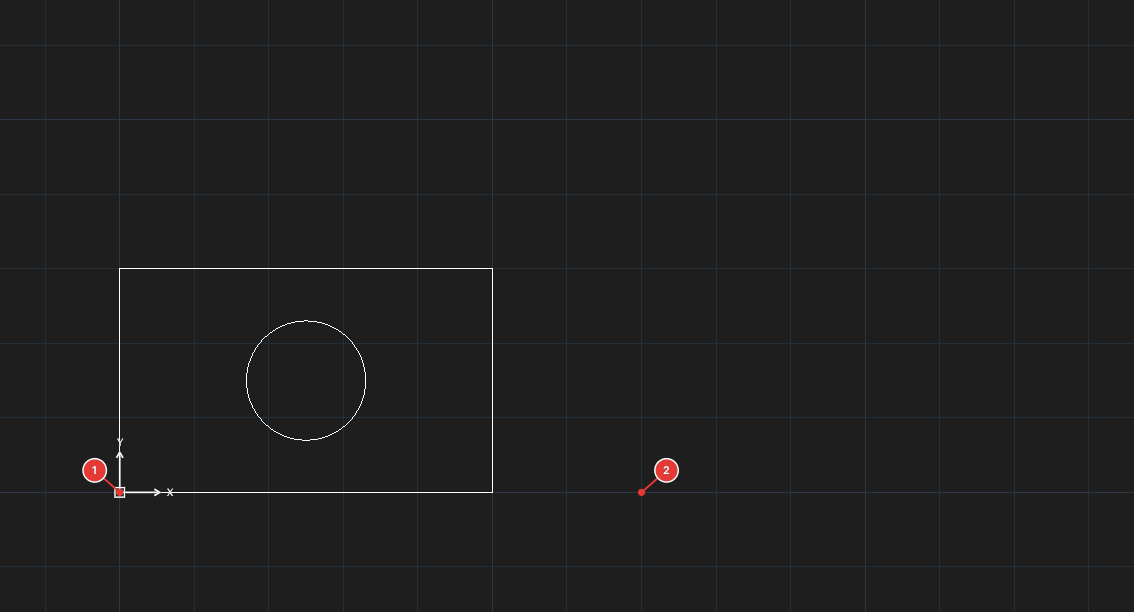
→
Sau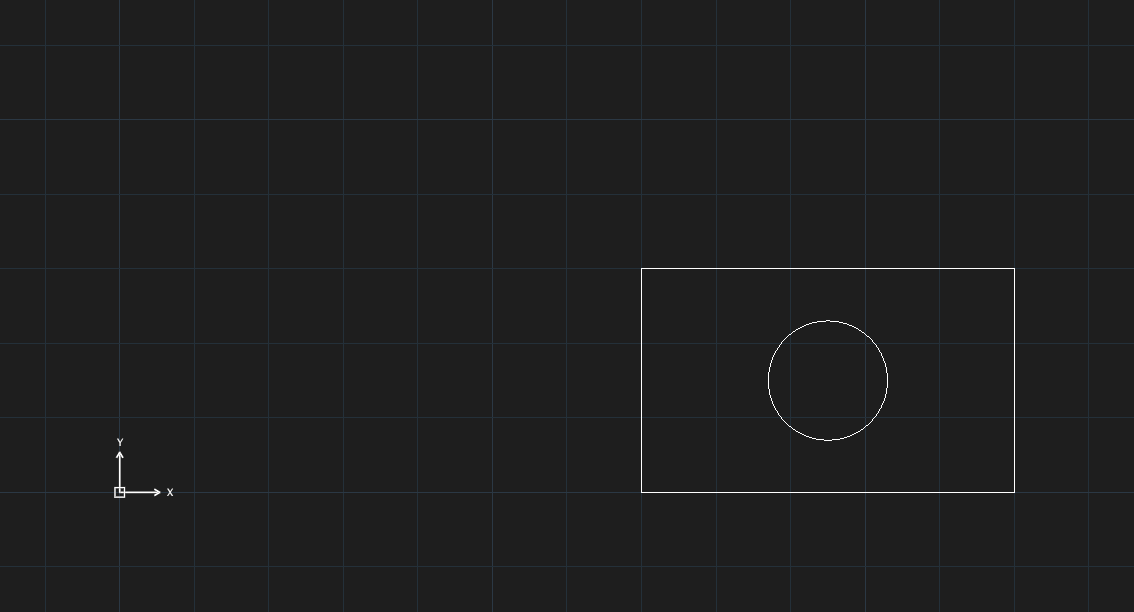
Di chuyển bằng hai điểm
- Chọn các đối tượng (chọn trước rồi chạy lệnh, hoặc chạy lệnh rồi chọn; kết thúc chọn bằng Enter). Cách chọn đối tượng (khung, cắt, lasso, fence, ALL…) xem chương 2.
- Bấm nút Move, hoặc gõ
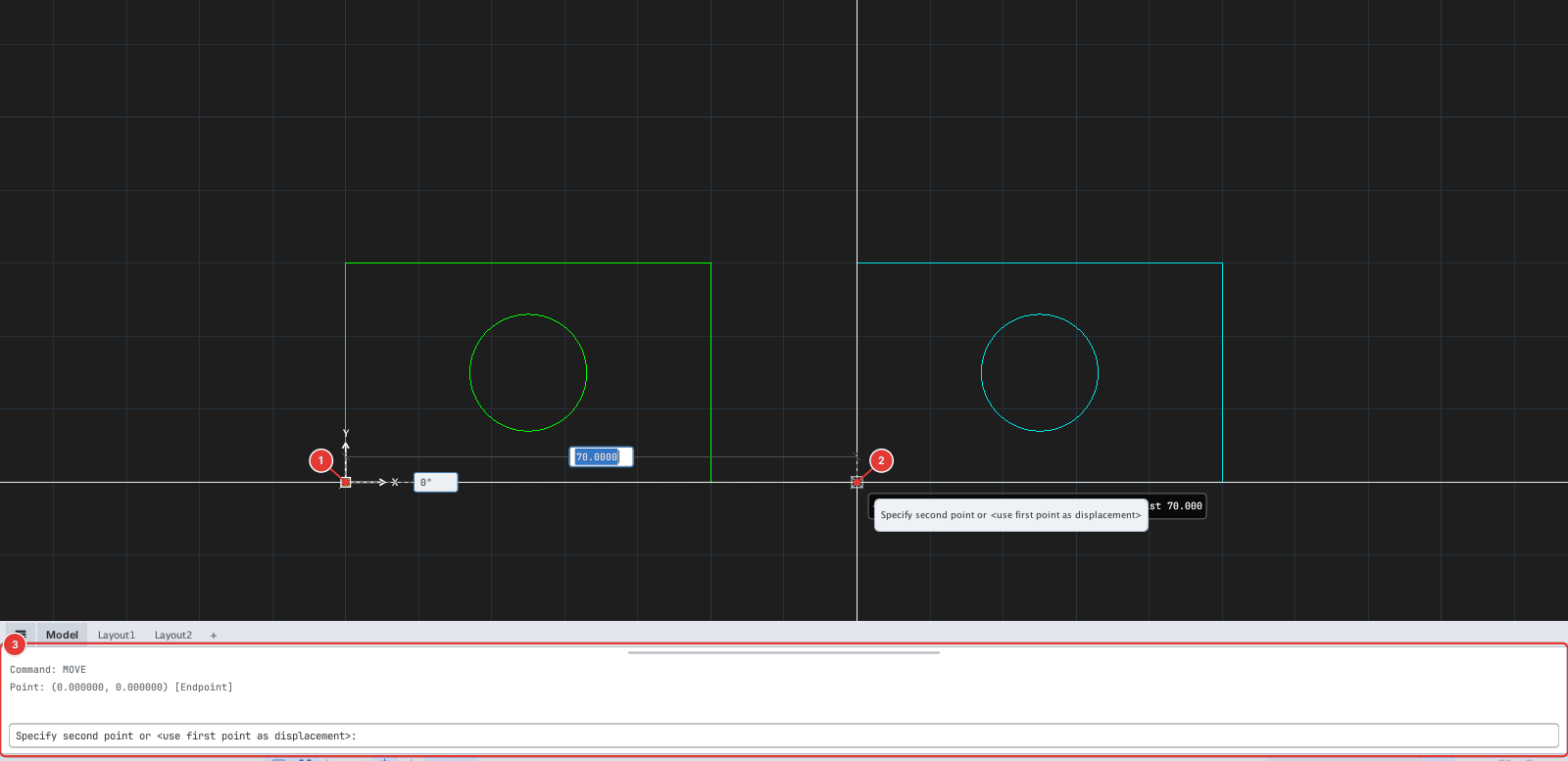
Mrồi Enter. Dòng lệnh hỏiSpecify base point or [Displacement] <Displacement>. - Bấm điểm gốc 1 — một điểm nào đó dùng làm mốc, thường là một đầu mút hay tâm (dùng Osnap để bắt chính xác).
- Di chuột: bản xem trước của đối tượng chạy theo con trỏ. Bấm điểm đích 2. Lệnh kết thúc.
Gõ toạ độ thay vì bấm
Ở dòng nhắc điểm gốc và điểm đích bạn có thể gõ toạ độ, ví dụ 0,0 rồi 70,0: đối tượng dời một khoảng bằng hiệu hai điểm.
Gõ D (Displacement) rồi nhập độ dời x,y để dời thẳng mà không cần điểm gốc.
Lưu ý
- Mỗi lần chạy MOVE là một bước hoàn tác.
- Đối tượng trên layer bị khoá không di chuyển được (chương 7).