FILLET — Bo tròn góc
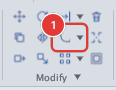
 Ribbon: Draw ▸ Modify ▸ FilletLệnh:
FILLETAlias: F
FILLET nối hai đối tượng bằng một cung tròn bán kính cho trước và cắt bỏ phần thừa ở hai đầu. Dùng để bo góc chi tiết, góc tường. Bán kính 0 tạo góc nhọn sạch giữa hai đường.
Trước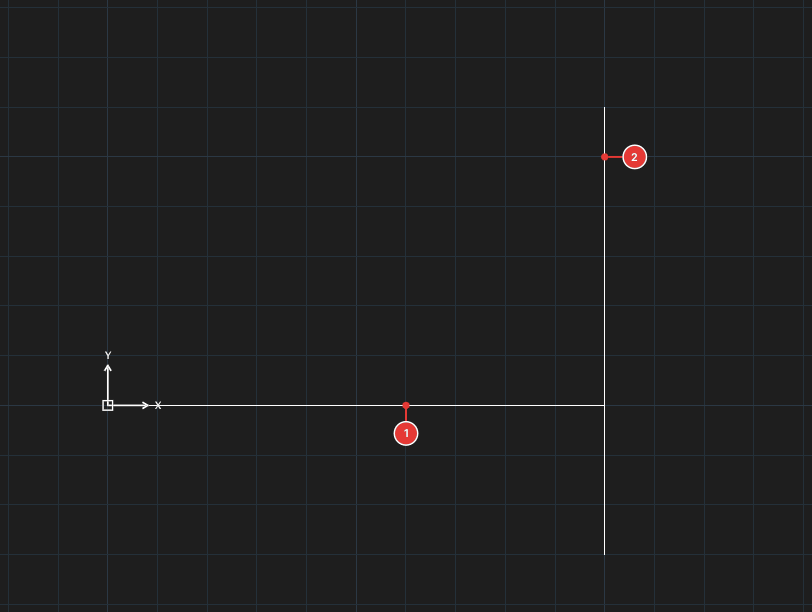
→
Sau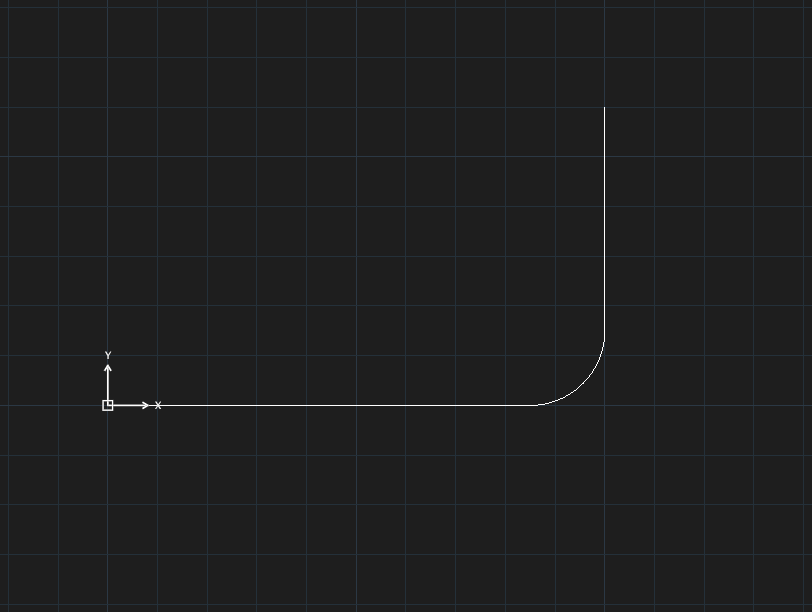
Bo góc hai đường
- Bấm Fillet, hoặc gõ
Frồi Enter. Dòng lệnh hiệnSelect first line or [Radius/Polyline/Multiple/Trim] (R=1.000)— số trong ngoặc là bán kính hiện hành. - Gõ
R, Enter, rồi gõ bán kính, ví dụ15, Enter. Bán kính được nhớ cho các lần sau. - Bấm đường thứ nhất 1, rồi đường thứ hai 2. Chỗ bạn bấm quyết định đoạn nào được giữ lại.
- Lệnh kết thúc sau mỗi cặp (trừ khi bật Multiple).
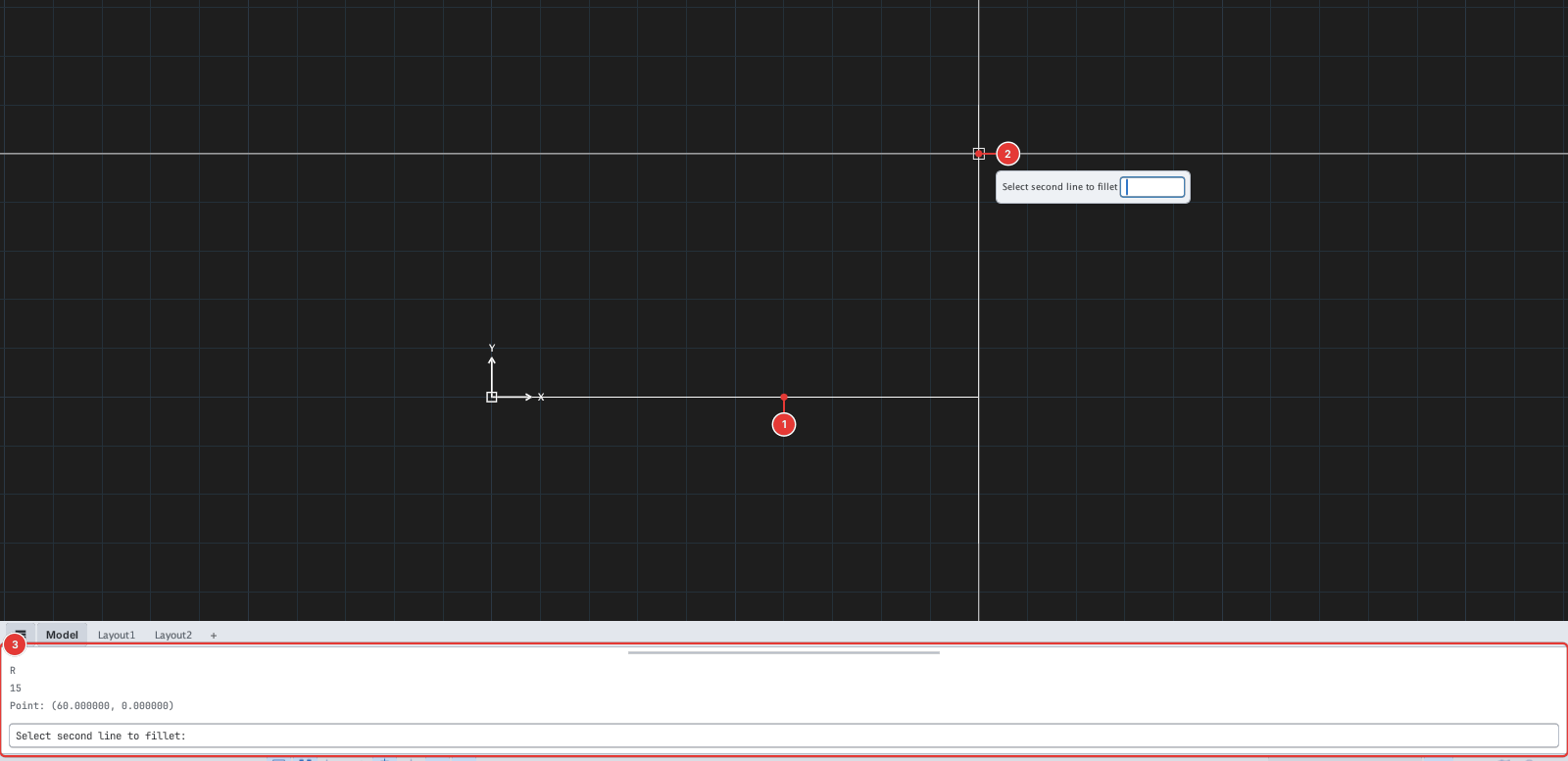
Bo tất cả góc của polyline
- Chạy
F, đặt bán kính bằngR. - Gõ
P(Polyline), Enter. Dòng nhắc:Select polyline to fillet all corners. - Bấm vào polyline (hoặc hình chữ nhật): mọi góc được bo cùng một lần.
Trước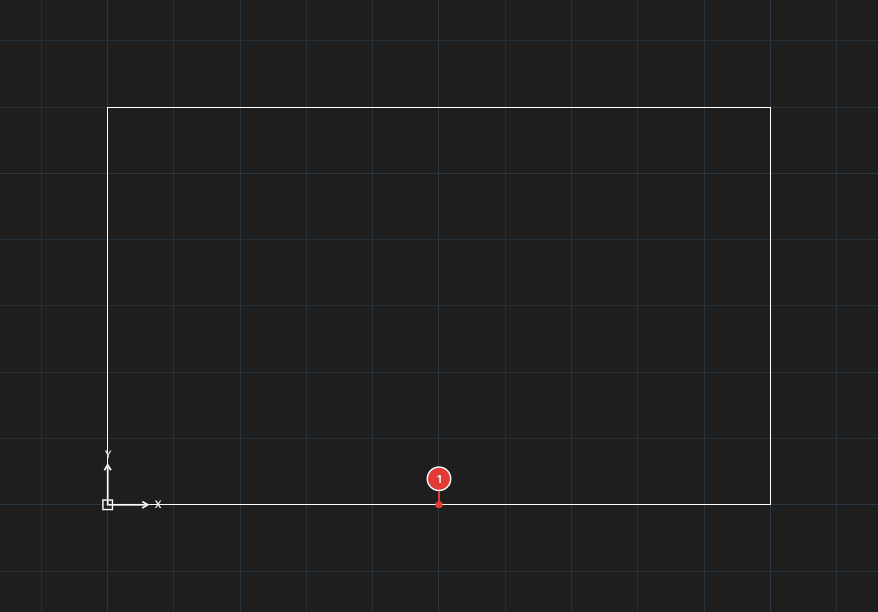
→
Sau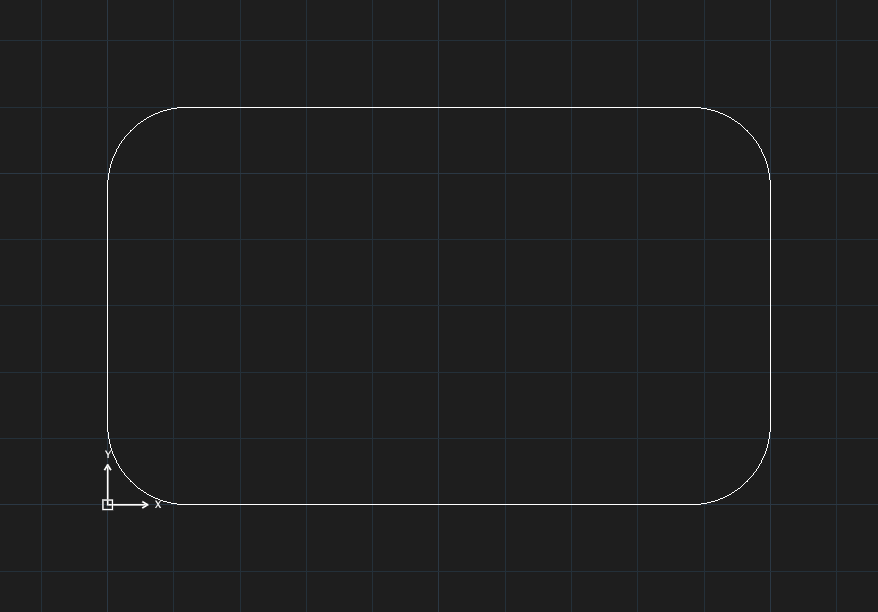
Tuỳ chọn
| Gõ | Tuỳ chọn | Tác dụng |
|---|---|---|
R | Radius | Đặt bán kính bo. 0 nối hai đường thành góc nhọn. |
P | Polyline | Bo mọi góc của một polyline / hình chữ nhật. |
M | Multiple | Bật chế độ bo nhiều cặp liên tiếp không phải gõ lại lệnh. |
T | Trim | Đổi giữa Trim (cắt bỏ phần thừa, mặc định) và NoTrim (giữ nguyên hai đường, chỉ vẽ cung). Dòng nhắc hiện ·NoTrim khi tắt cắt. |
Giá trị hiện hành (R=…, ·NoTrim, ·M) hiện ngay trong dòng nhắc.
Lưu ý
- Hai đường song song không bo được.
- Cung bo nhận layer, màu (kể cả ByLayer) và kiểu đường của đối tượng được bo; polyline bo bằng
Pgiữ nguyên thuộc tính của nó. - Mỗi lần chạy FILLET là một bước hoàn tác.