SCALE — Phóng to, thu nhỏ đối tượng
 Ribbon: Draw ▸ Modify ▸ ScaleLệnh:
SCALEAlias: SC
SCALE đổi kích thước đối tượng theo một hệ số, lấy một điểm gốc đứng yên. Hệ số lớn hơn 1 là phóng to, nhỏ hơn 1 là thu nhỏ.
Trước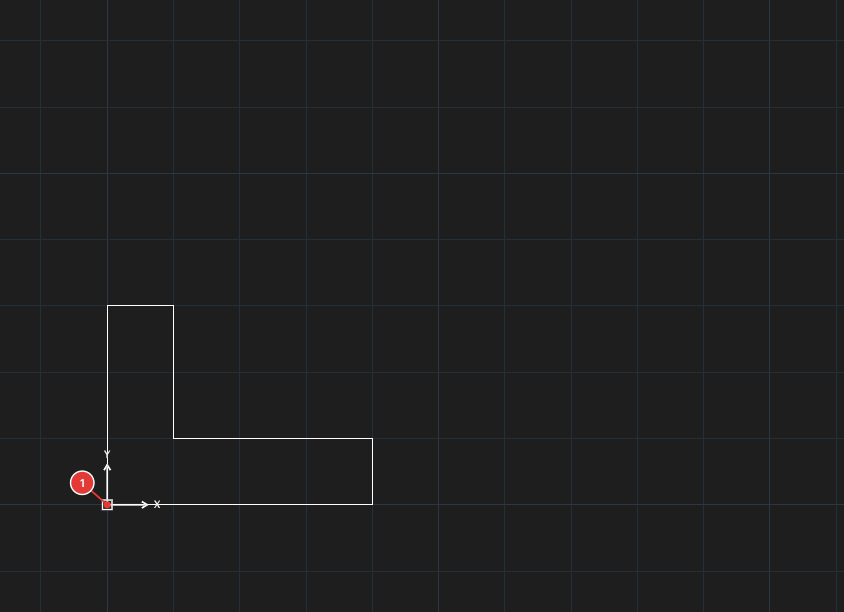
→
Sau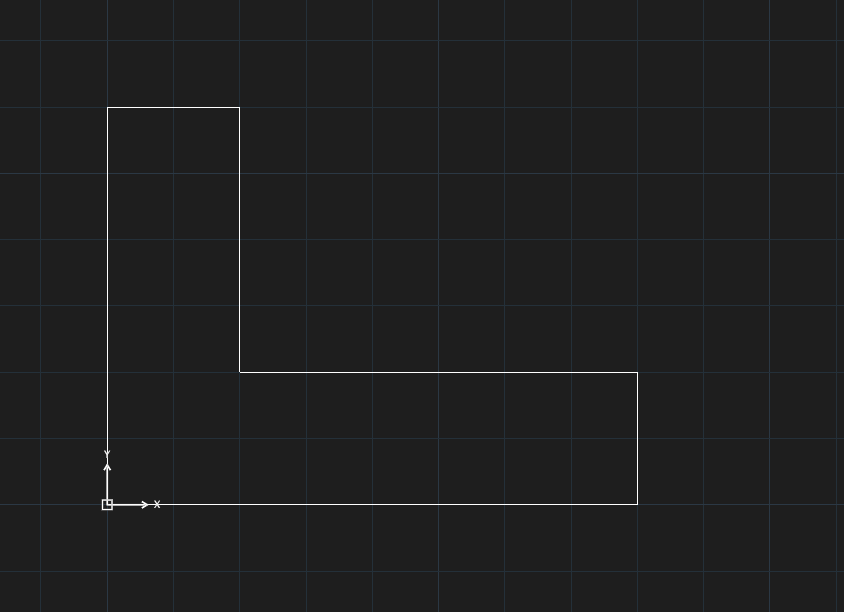
Phóng theo hệ số
- Chọn đối tượng rồi bấm Scale (hoặc gõ
SC, Enter). Cách chọn đối tượng (khung, cắt, lasso, fence, ALL…) xem chương 2. - Bấm điểm gốc 1.
- Dòng lệnh hỏi
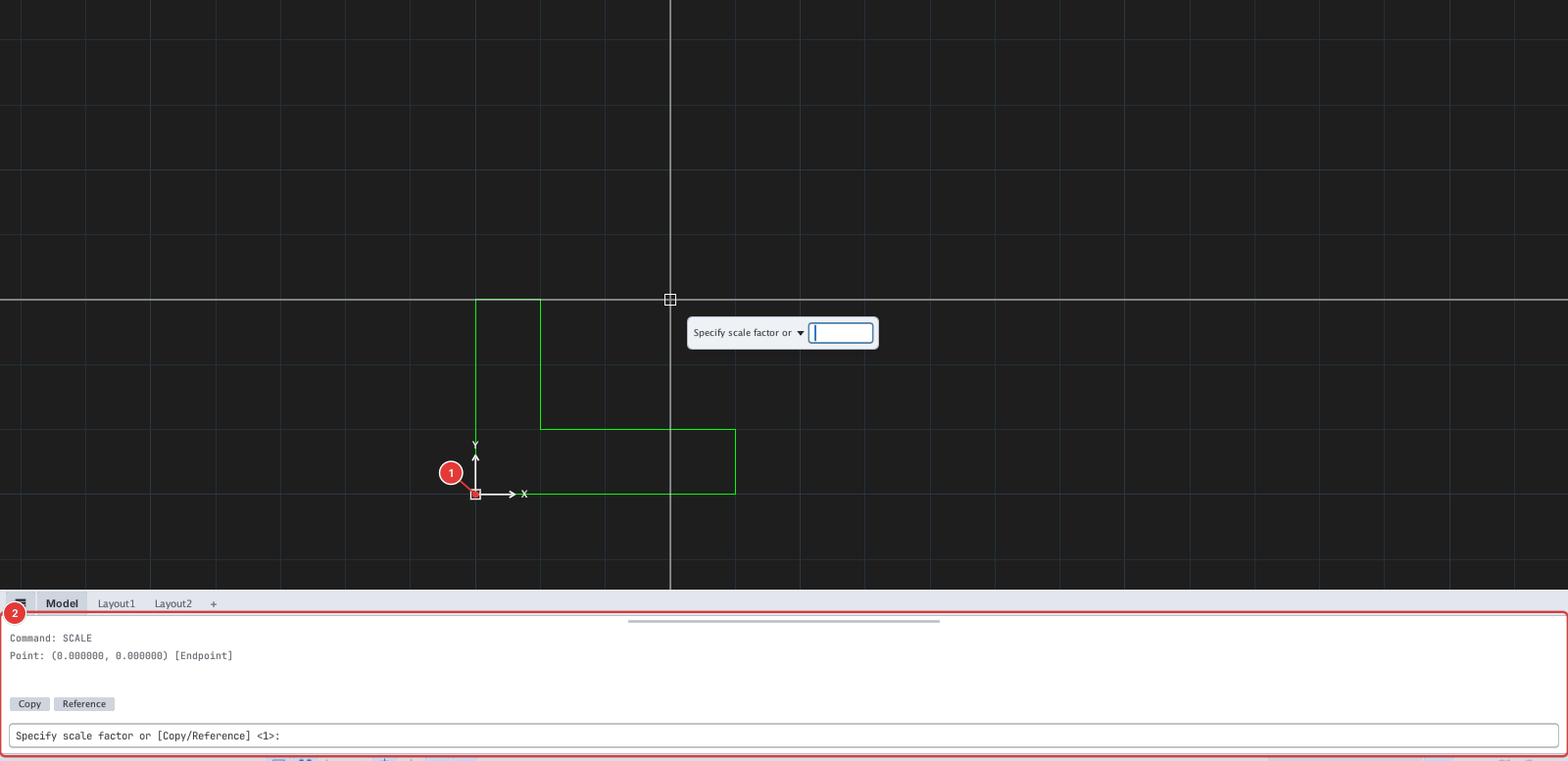
Specify scale factor or [Copy/Reference] <1>. Gõ hệ số, ví dụ2, rồi Enter.
Phóng và giữ bản gốc (Copy)
Gõ C rồi Enter ở dòng nhắc hệ số, sau đó gõ hệ số: bản gốc giữ nguyên, bản phóng là bản sao.
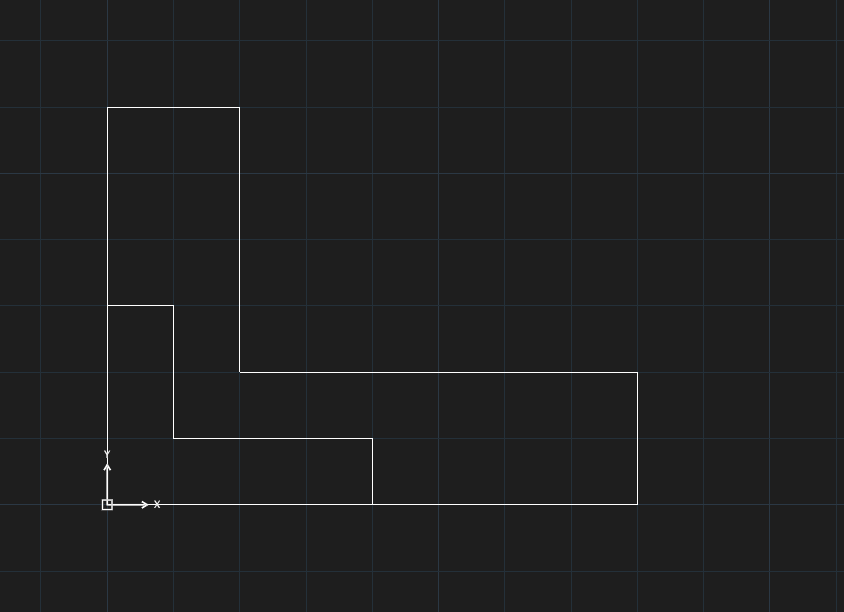
Phóng theo chiều dài tham chiếu (Reference)
Dùng khi bạn biết chiều dài hiện tại và chiều dài mong muốn, không biết hệ số.
- Ở dòng nhắc hệ số gõ
R, Enter. Dòng nhắc:Specify reference length <1>. - Gõ chiều dài hiện tại (hoặc bấm hai điểm).
- Dòng nhắc
Specify new length: gõ chiều dài mới. Hệ số = chiều dài mới ÷ chiều dài tham chiếu.
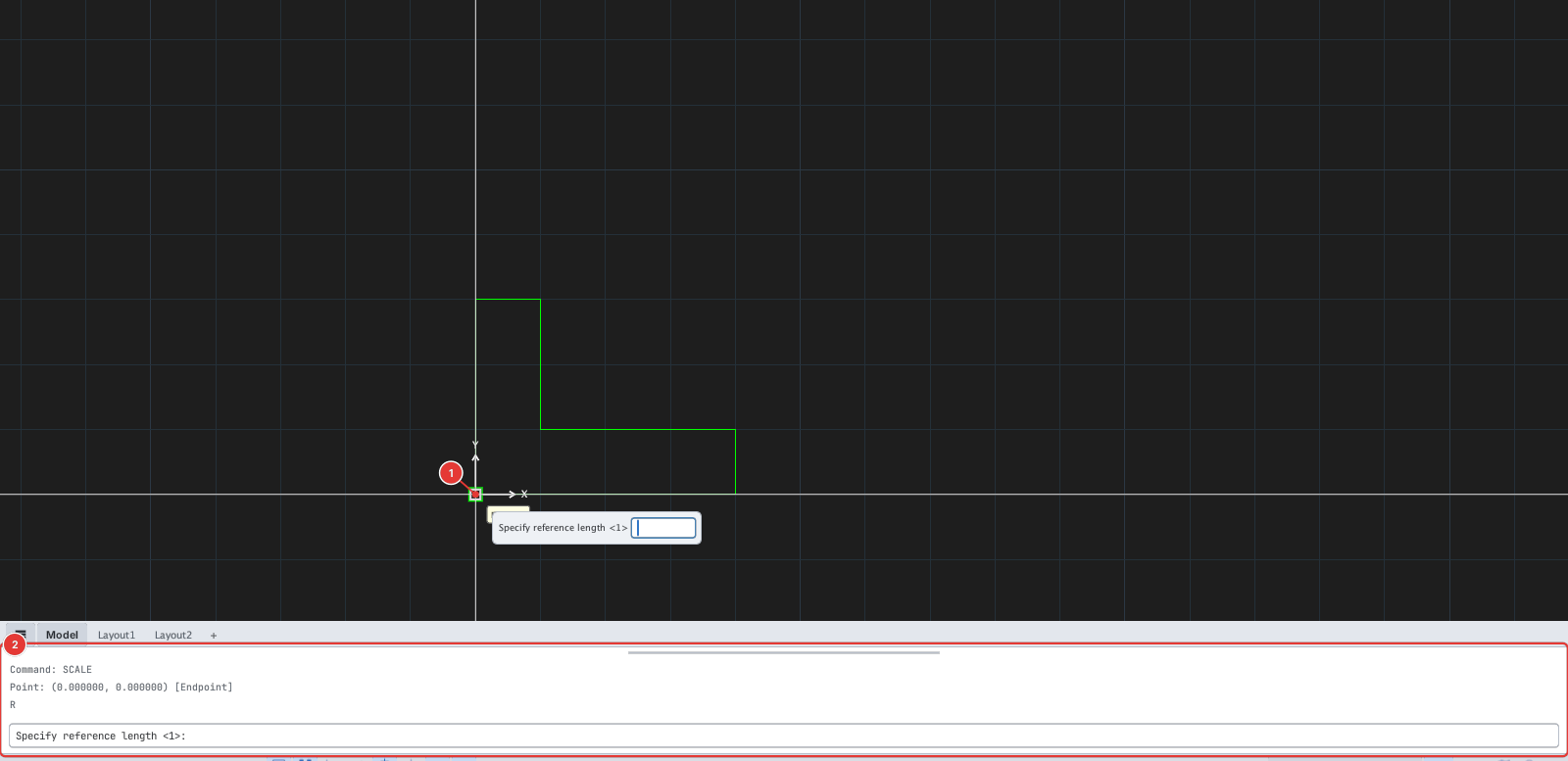
R: dòng lệnh 2 hỏi chiều dài tham chiếu. Điểm gốc ở 1.Lưu ý
- Hệ số phải lớn hơn 0.
- SCALE đổi cả kích thước chữ, vòng tròn, cung… cùng tỉ lệ; độ dày nét in (lineweight) không đổi.
- Mỗi lần chạy SCALE là một bước hoàn tác.