ARRAY — Mảng đối tượng
 Ribbon: Draw ▸ Modify ▸ ▾ cạnh Array ▸ Rectangular / Path / Polar Array; Edit ArrayLệnh:
ARRAYRECT ARRAYPOLAR ARRAYPATH ARRAYEDIT
ARRAY nhân một đối tượng thành nhiều bản xếp đều: theo hàng và cột (Rectangular), quanh một tâm (Polar) hoặc dọc một đường dẫn (Path). Mảng là liên kết: sau này sửa số lượng bằng Edit Array mà không phải vẽ lại.
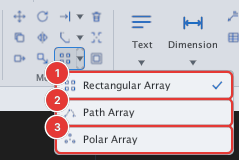
Mảng chữ nhật (ARRAYRECT)
Dùng để xếp lỗ khoan, cột, ghế… thành lưới.
- Chọn trước đối tượng cần nhân (lệnh này không hỏi chọn). Nếu chưa chọn, dòng lệnh báo
Select object(s) first, then run ARRAYRECT. - Bấm Rectangular Array (hoặc gõ
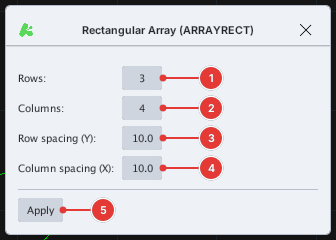
ARRAYRECT). Hộp thoại Rectangular Array hiện ra. - Đặt Rows 1 (số hàng), Columns 2 (số cột), Row spacing (Y) 3 (khoảng cách hàng) và Column spacing (X) 4 (khoảng cách cột). Mặc định 3 hàng × 4 cột, khoảng cách 10.
- Bấm Apply 5. Hộp thoại đóng và mảng được tạo.
Trước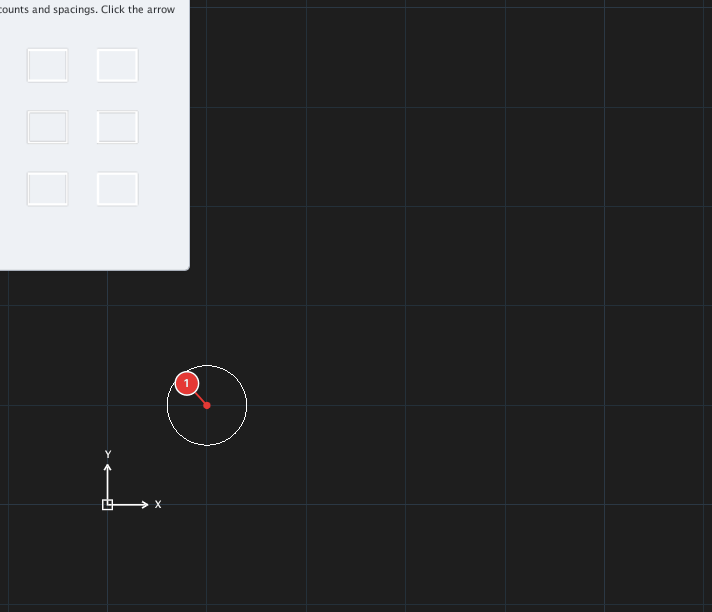
→
Sau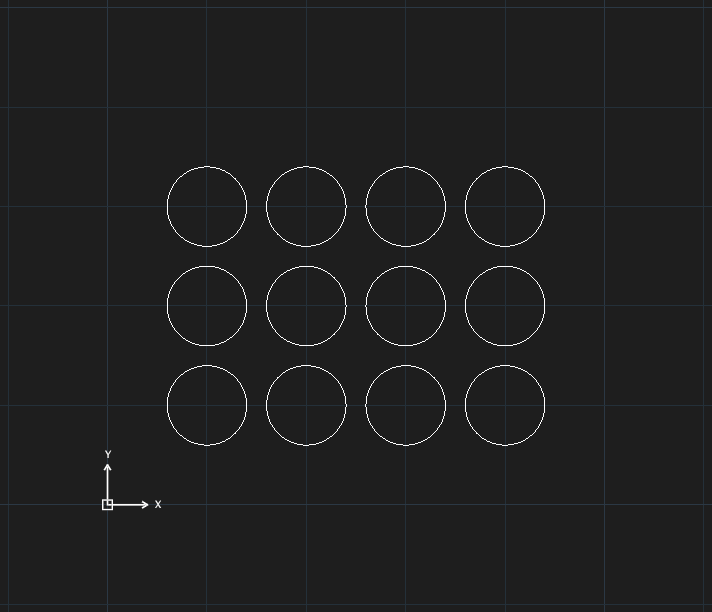
Mảng tròn (ARRAYPOLAR)
Dùng để xếp bu-lông quanh mặt bích, ghế quanh bàn…
- Chọn trước đối tượng. Bấm Polar Array (hoặc gõ
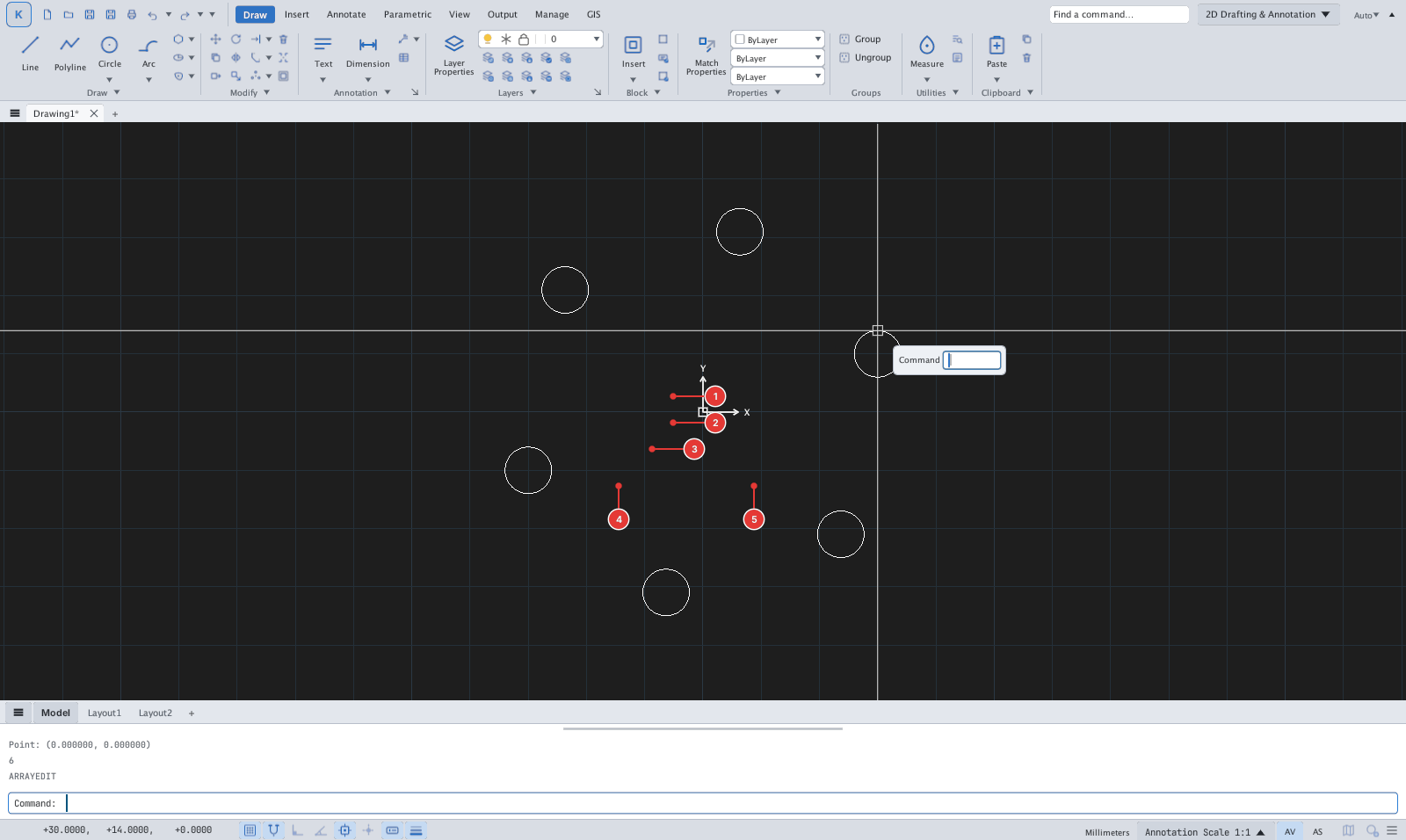
ARRAYPOLAR). Dòng nhắc:Specify center point. - Bấm tâm mảng 1, hoặc gõ toạ độ tâm rồi Enter.
- Ô nhập hiện cạnh con trỏ:
Enter number of items. Gõ số bản (kể cả bản gốc), ví dụ6, Enter. Các bản được xếp đều trọn 360° quanh tâm.
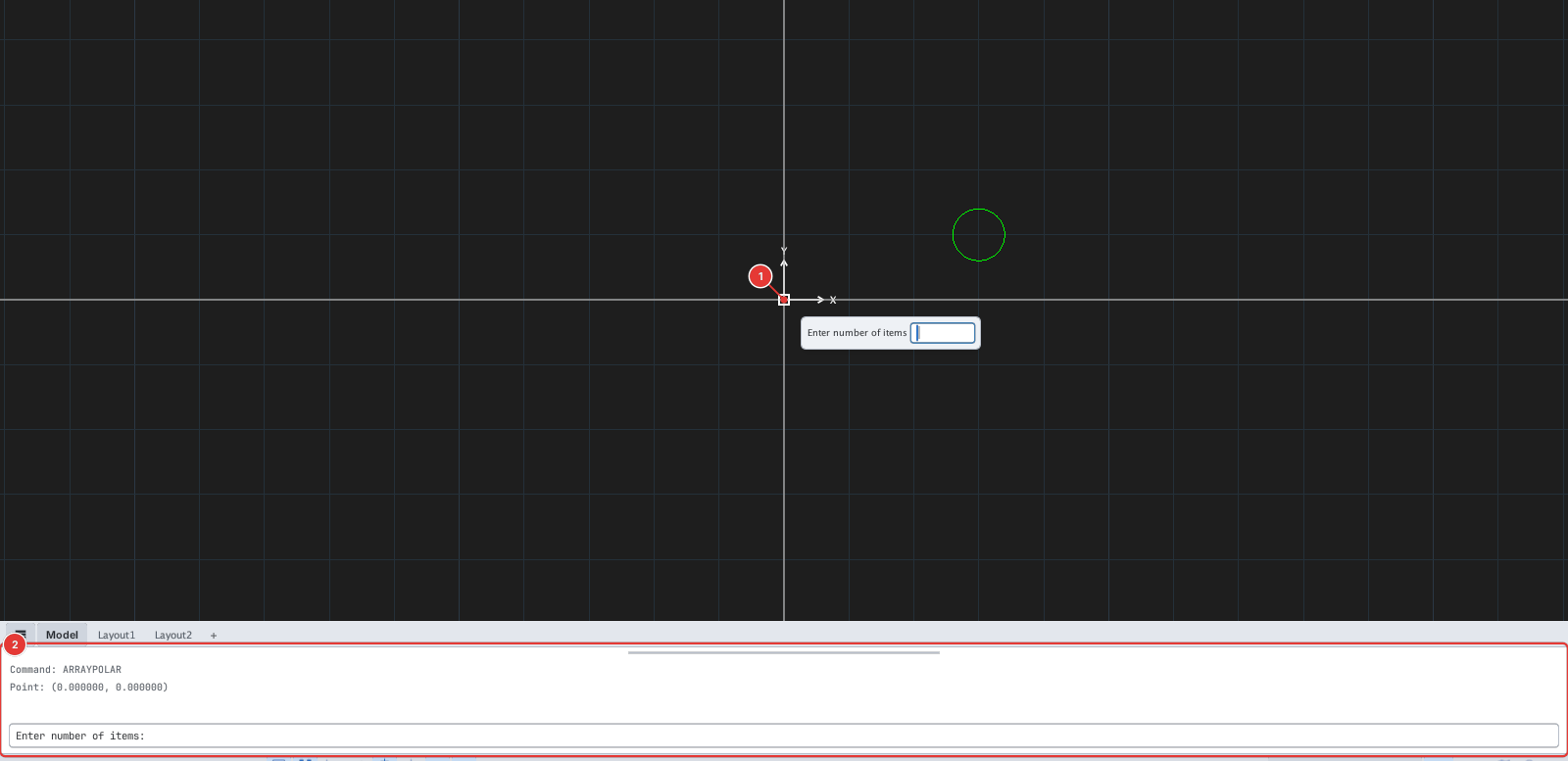
Trước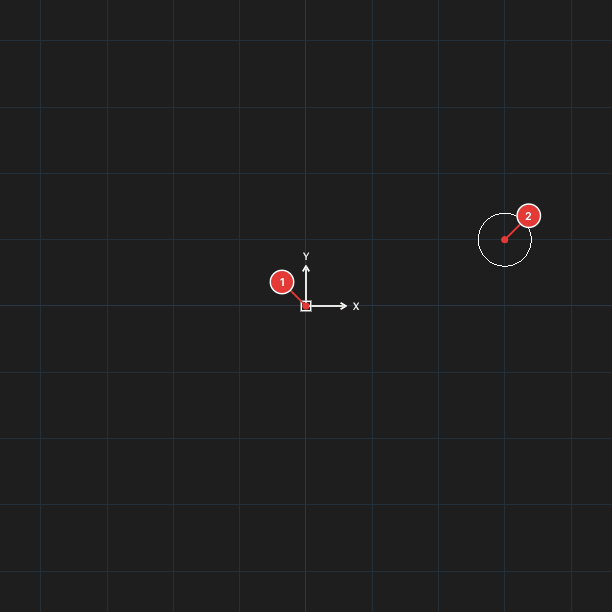
→
Sau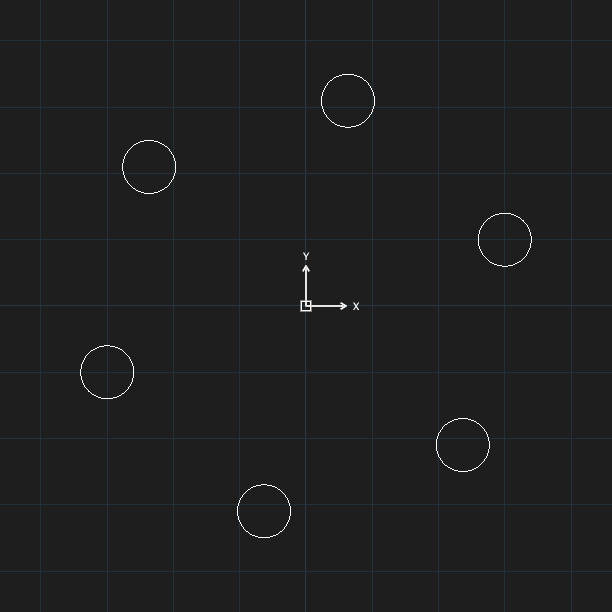
Mảng theo đường dẫn (ARRAYPATH)
Dùng để xếp cột đèn, cây dọc một con đường.
- Chọn trước đối tượng và đặt nó ở đầu đường dẫn (bản đầu tiên nằm ở đầu đường dẫn). Bấm Path Array (hoặc gõ
ARRAYPATH). Dòng nhắc:Select the path curve for the array. - Bấm vào đường dẫn 2 (khác với đối tượng đã chọn).
- Gõ số bản dọc đường dẫn, ví dụ
5, Enter. Các bản chia đều từ đầu tới cuối đường.
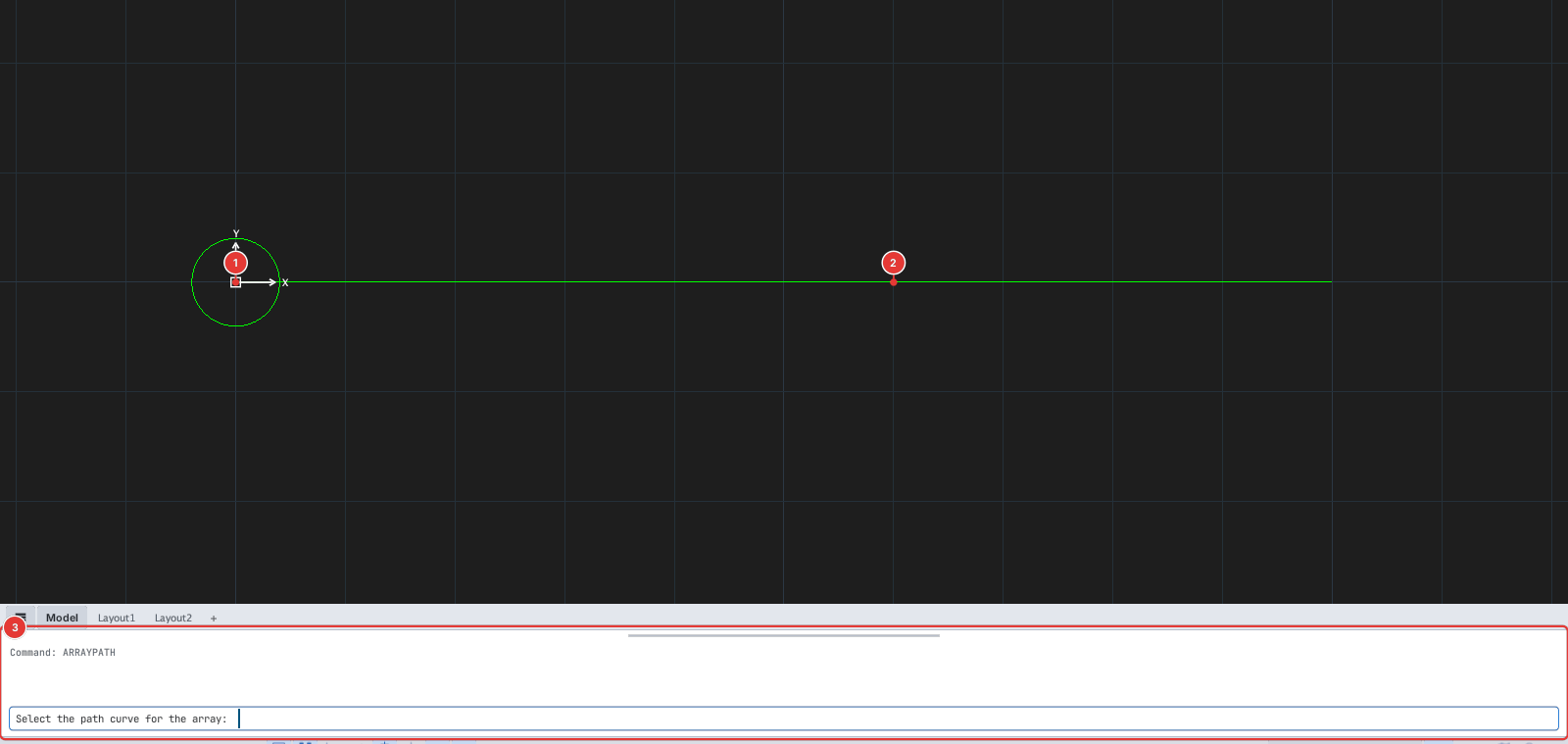
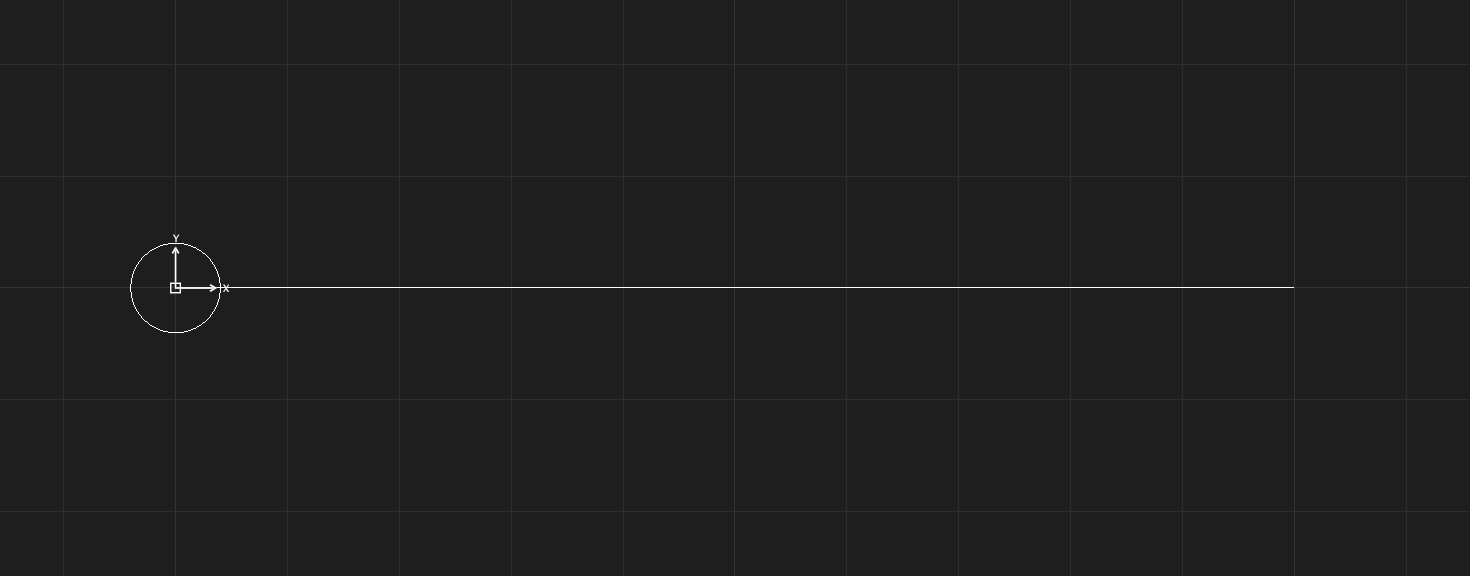
Đường dẫn có thể là đường thẳng, polyline (kể cả có chỗ rẽ), cung hay spline: các bản luôn nằm trên đường dẫn, chia đều theo chiều dài đường.
Sửa mảng (ARRAYEDIT)
- Bấm vào một phần tử của mảng để chọn nó.
- Bấm Edit Array (phần trượt ra của panel Modify), hoặc gõ
ARRAYEDIT. Hộp thoại sửa hiện ra, tuỳ loại mảng (Rect / Polar / Path). - Đổi thông số (số bản, khoảng cách, góc…) rồi bấm Update. Bấm Explode (drop association) nếu muốn mảng thành các đối tượng độc lập, không còn liên kết.
Lưu ý
- Hàng của mảng chữ nhật chạy theo trục Y, cột chạy theo trục X của bản vẽ.
- Mỗi lần tạo hay sửa mảng là một bước hoàn tác.