ALIGN — Căn chỉnh theo điểm
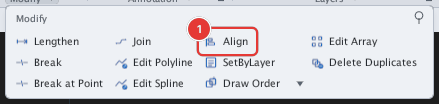
 Ribbon: Draw ▸ Modify ▸ ▾ trượt ra ▸ AlignLệnh:
ALIGNAlias: AL
ALIGN dời và xoay đối tượng để hai điểm nguồn của nó trùng hai điểm đích, tuỳ chọn phóng to / thu nhỏ cho khớp. Dùng để đặt một chi tiết khớp vào mặt nghiêng của chi tiết khác.
Trước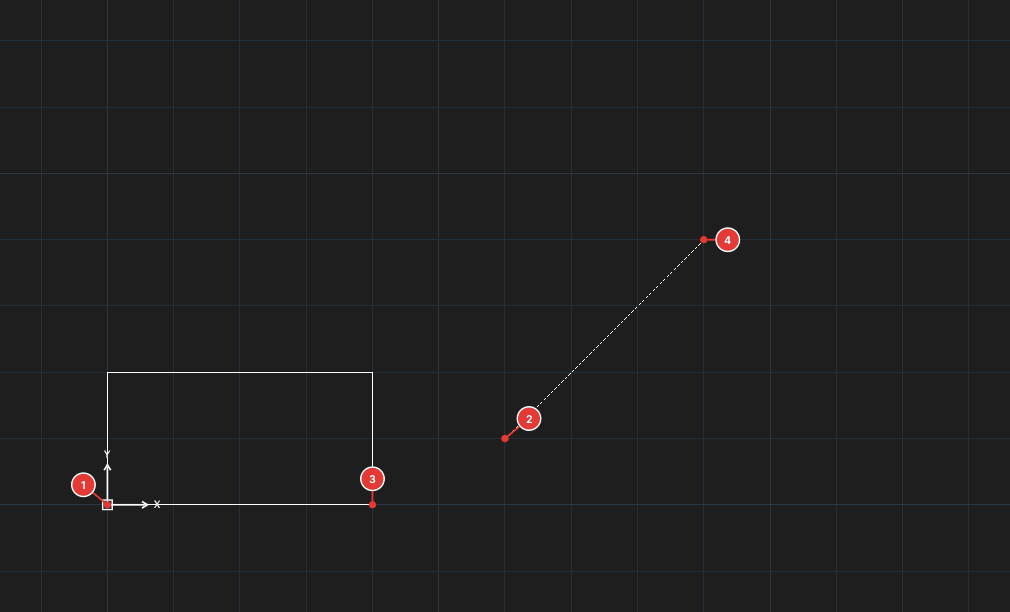
→
Sau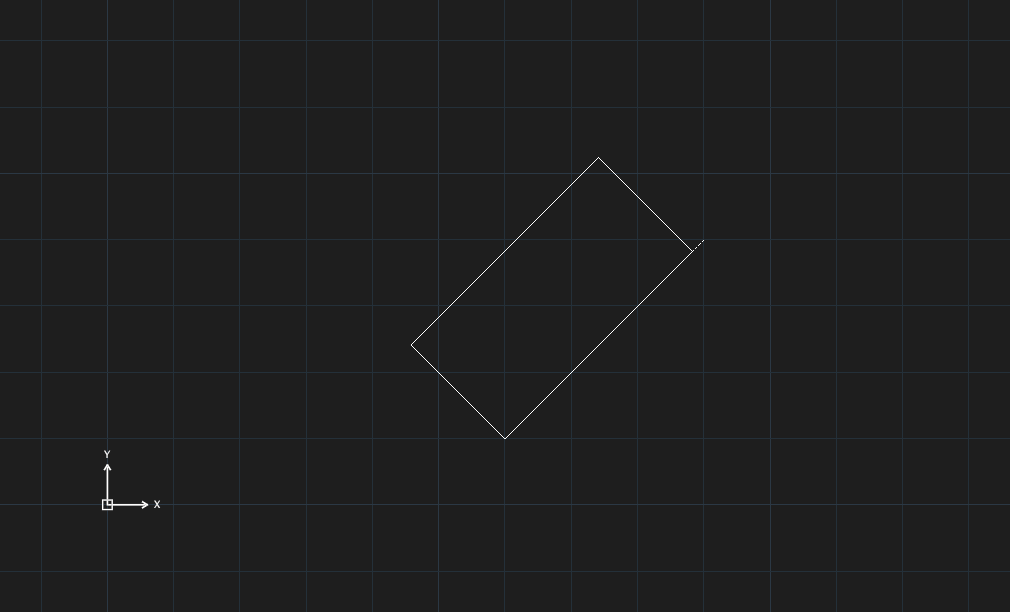
Căn chỉnh bằng hai cặp điểm
- Chỉ chọn đối tượng cần di chuyển (đừng chọn luôn đối tượng đích). Bấm Align, hoặc gõ
AL, Enter. Cách chọn đối tượng (khung, cắt, lasso, fence, ALL…) xem chương 2. - Dòng nhắc
Specify first source point: bấm điểm nguồn thứ nhất 1. Specify first destination point: bấm điểm đích thứ nhất 2. Đối tượng được kéo cho điểm nguồn thứ nhất trùng điểm đích thứ nhất.Specify second source point: bấm điểm nguồn thứ hai 3.Specify second destination point: bấm điểm đích thứ hai 4. Đối tượng xoay quanh điểm thứ nhất cho đường nguồn trùng hướng đường đích.- Dòng nhắc
Scale objects to alignment points? [Yes/No] <No>. Nhấn Enter (hoặc gõN) để chỉ dời và xoay; gõYđể phóng thêm cho khoảng cách hai điểm nguồn bằng khoảng cách hai điểm đích.
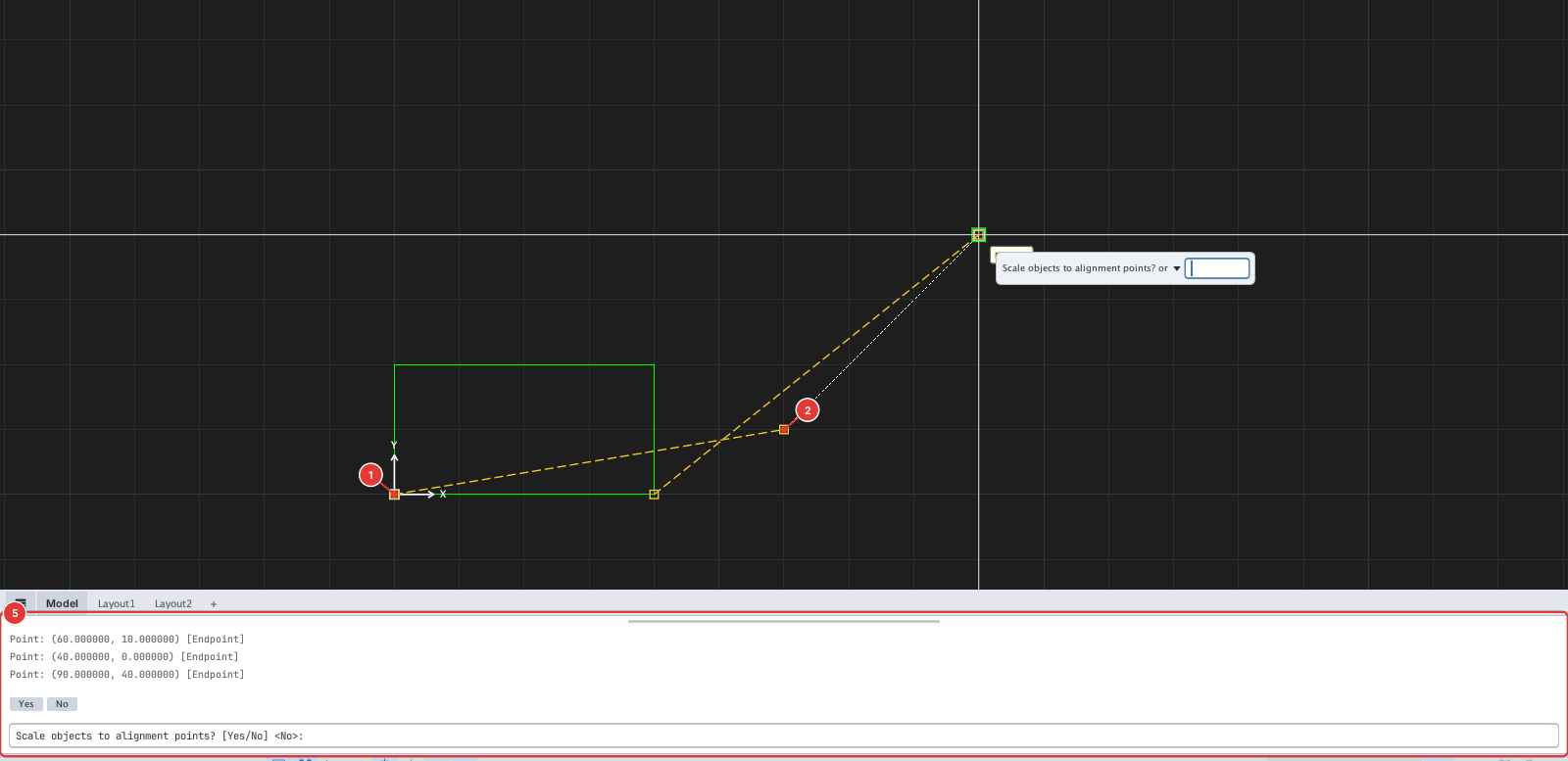
Lưu ý
- Các điểm có thể bấm bằng chuột (nên bật Osnap) hoặc gõ toạ độ ở dòng lệnh.
- Chỉ cần dời: nhấn Enter ở dòng nhắc điểm nguồn thứ hai — đối tượng chỉ được dời theo cặp điểm thứ nhất, không xoay.
- Mỗi lần chạy ALIGN là một bước hoàn tác.