PUBLISH — in nhiều layout thành một PDF
 Ribbon: Output ▸ Publish ▸ PublishLệnh:
PUBLISHAlias: PUB
PUBLISH gom nhiều layout (của bản vẽ này hoặc của bản vẽ khác chưa mở) thành một file PDF nhiều trang, mỗi layout một trang.
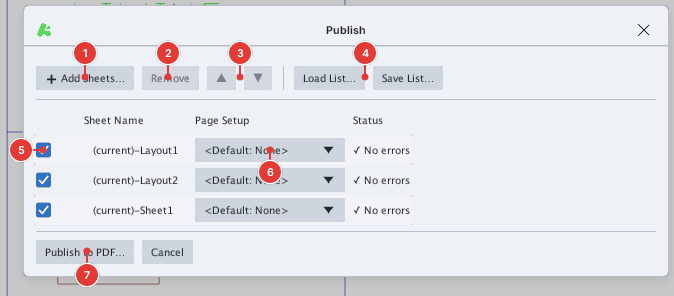
Các bước
- Bấm Publish (hoặc gõ
PUB). Danh sách liệt kê mọi layout của bản vẽ hiện hành, dạng(current)–Layout1,(current)–Sheet1… - Bỏ dấu ở hộp 5 đầu dòng những layout không muốn in.
- Bấm Add Sheets… 1 để thêm layout của các bản vẽ
.dwg/.dxfkhác (chọn nhiều file một lần). Remove 2 bỏ dòng đang chọn; nút ▲ ▼ 3 đổi thứ tự các trang. - Ở cột Page Setup 6 chọn page setup áp cho từng layout (
<Default: None>= dùng thiết lập sẵn của layout). - Cột Status báo
✓ No errors, hoặc⚠ File not foundnếu file nguồn không còn. - Bấm Publish to PDF… 7 và chọn nơi lưu file PDF.
Save List… / Load List… 4 lưu / nạp danh sách trang ra file .dsd (Drawing Set Description) để dùng lại cho lần xuất bản sau.
Publish to PDF… mở hộp thoại lưu file của hệ điều hành. Page setup của layout (khổ giấy, hướng…) quyết định kích thước từng trang trong PDF — xem Page Setup.