Layout wizard — tạo layout từng bước
 Ribbon: Chuột phải tab layout ▸ Create Layout wizard…Lệnh:
LAYOUTWIZARD
Trình hướng dẫn hỏi lần lượt tên, khổ giấy, hướng giấy, khung tên và cách đặt viewport, rồi dựng layout đúng như bạn chọn. Dùng khi cần nhiều layout giống nhau hoặc muốn có khung tên ngay từ đầu.
Mở bằng cách bấm phải lên một tab layout ▸ Create Layout wizard…, hoặc gõ LAYOUTWIZARD.
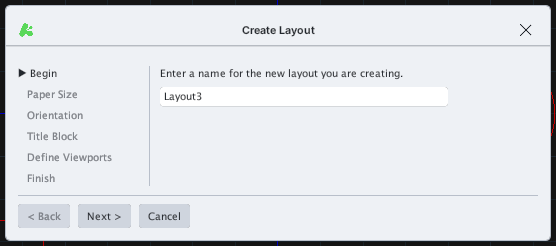
Cột bên trái liệt kê sáu bước (bước hiện hành in đậm); bấm Next > để sang bước kế, < Back để quay lại, Cancel để thoát mà không tạo gì.
- Begin — đặt tên layout. Tên gợi ý là
Layoutkèm số kế tiếp.
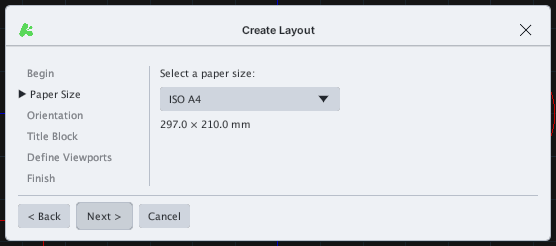
- Paper Size — chọn khổ giấy (ISO A4/A3/A2/A1/A0, ANSI A/B/C/D). Kích thước hiện ngay dưới ô chọn.
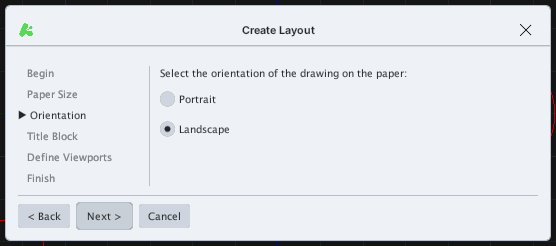
- Orientation — chọn giấy Portrait (dọc) hoặc Landscape (ngang).
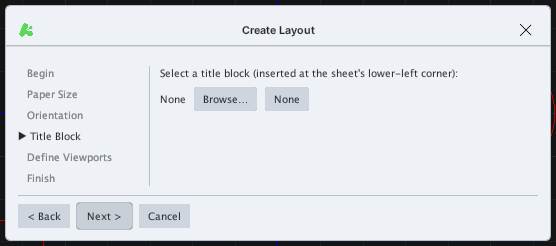
- Title Block — bấm Browse… để chọn file
.dwg/.dxfchứa khung tên; nó được chèn vào góc dưới bên trái của trang. None = không dùng khung tên.
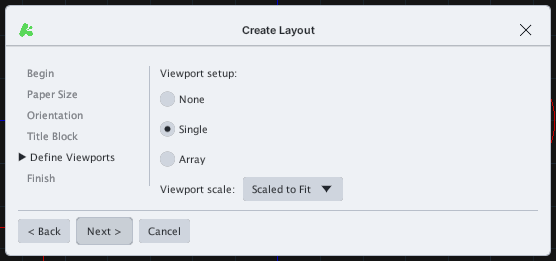
- Define Viewports — chọn None (không viewport), Single (một viewport phủ trang) hoặc Array (lưới Rows × Columns). Với Single và Array chọn thêm Viewport scale: Scaled to Fit (vừa khít) hoặc 1:1 … 1:200.
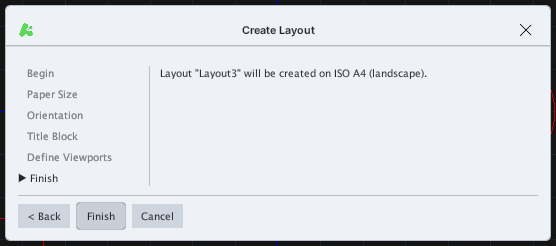
- Finish — dòng tóm tắt tên layout, khổ giấy, hướng giấy. Bấm Finish để dựng.
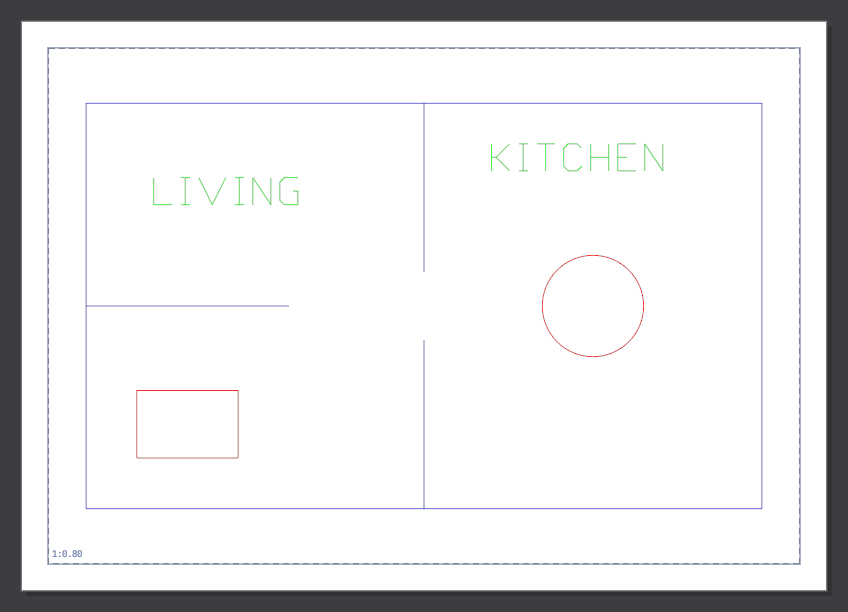
Chọn None ở bước 5 rồi dùng MVIEW để tự đặt viewport nếu muốn bố cục riêng.
Muốn lấy layout từ một bản vẽ hoặc file mẫu có sẵn: bấm phải tab ▸ From template… hoặc gõ LAYOUT T (xem Layout).