Layout — tạo, đổi tên, chép, xoá
 Ribbon: Output ▸ Layout ▸ LayoutLệnh:
LAYOUTAlias: LO
Bản vẽ có một tab Model (nơi bạn vẽ với kích thước thật) và một hoặc nhiều tab layout (trang giấy để in). Mỗi layout có khổ giấy riêng, chứa các viewport nhìn vào mô hình (và, nếu có, khung tên hay ghi chú đặt trên trang).

Chuyển giữa Model và Layout
Bấm tab Model để vẽ, bấm tên layout để xem trang giấy. Bản vẽ mới có sẵn Layout1 và Layout2.
Lần đầu bạn mở một layout, KufCad tự đặt một viewport phủ vừa trang và cho nhìn thấy toàn bộ mô hình.
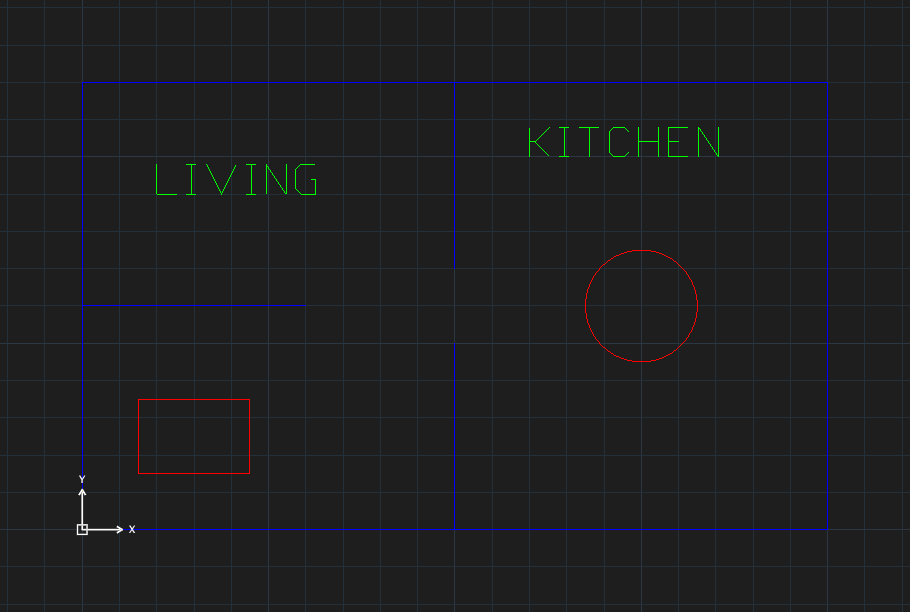
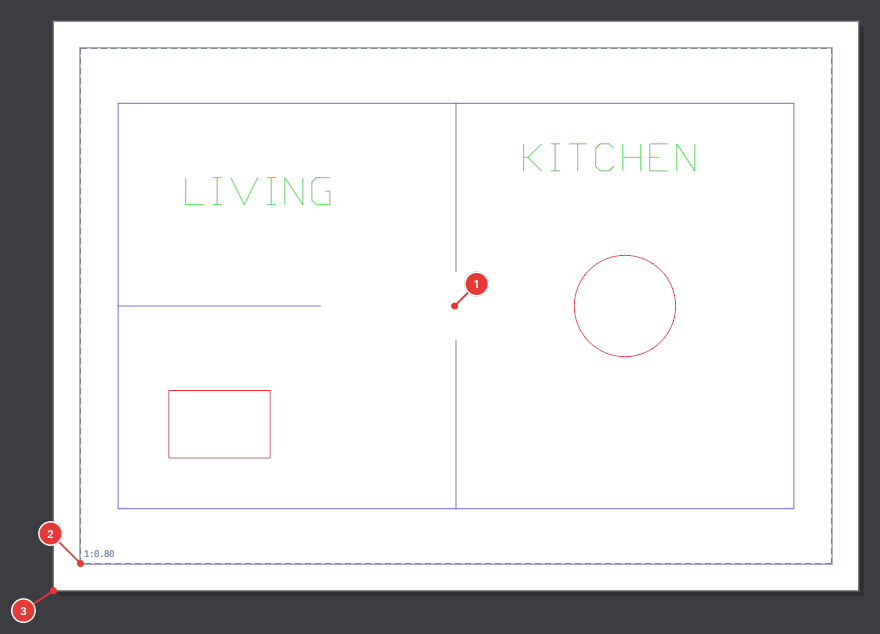
Ở tab layout hiện trang giấy trắng thật (khổ A4 ngang mặc định, lề 10 mm). Đối tượng đặt trên trang giấy thuộc về layout, không nằm trong mô hình.
Tạo layout
Có ba cách:
- Bấm nút + 3 bên phải các tab. Layout mới tên
Layout3,Layout4… và có một viewport. - Bấm phải lên một tab layout, chọn New layout.
- Gõ
LAYOUT N Sheet1rồi nhấn Enter (tên đi ngay sau chữN).
Muốn chọn khổ giấy, khung tên, số viewport ngay từ đầu: dùng Layout wizard. Muốn lấy layout từ file mẫu: From template… (xem dưới).
Menu chuột phải trên tab
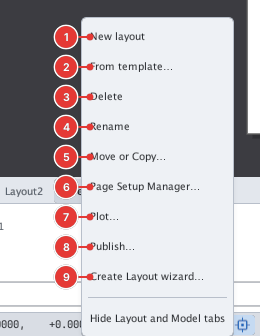
| Mục | Tác dụng |
|---|---|
| New layout 1 | Thêm layout trắng (có một viewport) |
| From template… 2 | Chọn file .dwt, .dwg hoặc .dxf; mọi layout trong file đó được chép vào bản vẽ (kèm block của khung tên) |
| Delete 3 | Xoá layout (không hỏi lại — dùng U để hoàn tác). Không xoá được layout cuối cùng |
| Rename 4 | Đổi tên ngay trên tab |
| Move or Copy… 5 | Đổi thứ tự hoặc chép layout |
| Page Setup Manager… 6 | Mở Page Setup |
| Plot… / Publish… 7 8 | Mở hộp thoại Plot / Publish |
| Create Layout wizard… 9 | Mở Layout wizard |
| Hide Layout and Model tabs | Ẩn dải tab (gõ LAYOUTTABS để hiện lại) |
Đổi tên
Nhấp đúp lên tab, hoặc bấm phải ▸ Rename. Tên tab biến thành ô nhập 1: gõ tên mới rồi bấm ra chỗ khác (hoặc nhấn Enter).
Tên phải khác tên layout đã có, nếu không dòng lệnh báo Invalid or duplicate layout name.

Chép hoặc đổi thứ tự
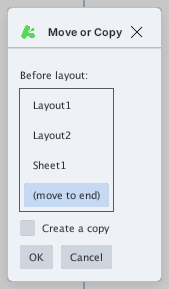
Bấm phải ▸ Move or Copy…. Chọn layout sẽ đứng sau vị trí mới (hoặc (move to end) để xuống cuối), đánh dấu Create a copy nếu muốn chép thay vì chuyển, rồi bấm OK.
Dùng dòng lệnh
Gõ LAYOUT rồi nhấn Enter; dòng lệnh nhắc các tuỳ chọn. Mỗi tuỳ chọn gõ cùng dòng với tên layout:

LAYOUT không kèm tuỳ chọn: dòng lệnh liệt kê các tuỳ chọn.| Gõ | Tác dụng |
|---|---|
LAYOUT N Sheet2 | Tạo layout tên Sheet2 và chuyển sang đó |
LAYOUT C Sheet1 Sheet2 | Chép Sheet1 thành Sheet2 (đặt ở cuối) |
LAYOUT R Sheet2 Detail | Đổi tên Sheet2 thành Detail |
LAYOUT D Detail | Xoá layout Detail |
LAYOUT S Sheet1 | Chuyển sang layout Sheet1 |
LAYOUT ? | Liệt kê tên các layout |
LAYOUT T | Chép layout từ file mẫu (giống From template…) |
LAYOUT SA | Lưu bản vẽ (Save As) |
Bỏ tên layout thì lệnh dùng layout hiện hành.

Sheet1 thành Sheet2, đổi tên thành Detail và liệt kê: dòng lệnh Layouts: ….Lưu ý
- Layout nằm trong file DWG / DXF nên đi theo bản vẽ.
- Layout đầu tiên bạn mở sẽ có đúng một viewport; không có cách xoá viewport đó bằng Delete (xem MVIEW).
- Muốn xem nhanh các layout khác: bấm ☰ 4 ở đầu dải tab, danh sách hiện mọi tab.