MVIEW — tạo và quản lý viewport
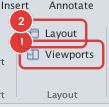
 Ribbon: Output ▸ Layout ▸ ViewportsLệnh:
MVIEWAlias: MV
Viewport là một "cửa sổ" trên trang giấy, qua đó bạn nhìn thấy mô hình ở một tỉ lệ nhất định. Một layout có thể có nhiều viewport, mỗi cái một vùng nhìn và một tỉ lệ riêng
(ví dụ mặt bằng 1:100 và chi tiết 1:20). MVIEW chỉ chạy ở tab layout.
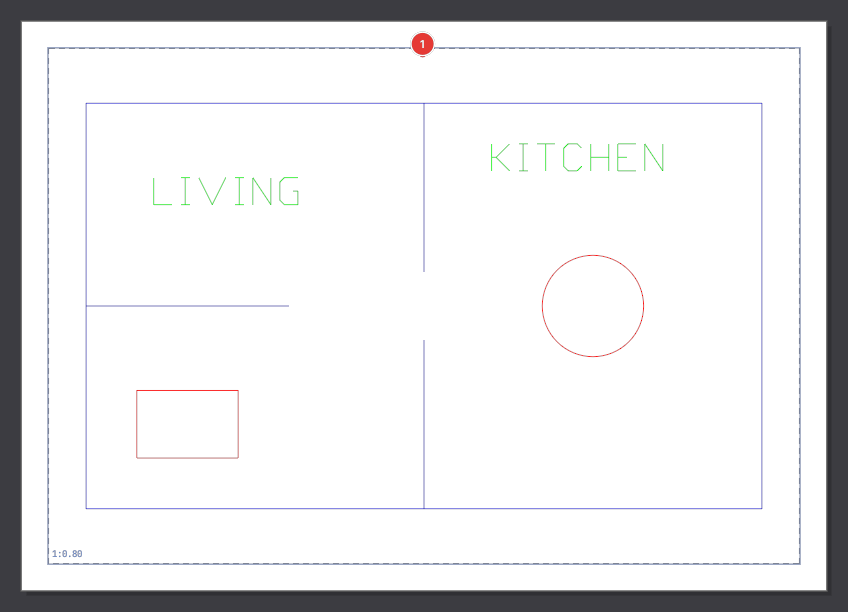
Layout mới có sẵn một viewport phủ vừa trang (viền nét đứt 1):
Viewport chưa chọn được bằng cú bấm trên trang giấy, nên Delete / ERASE không xoá được nó. Xoá viewport bằng MVIEW ▸ D (Delete) rồi bấm vào bên trong viewport — dòng lệnh báo Viewport deleted., U lấy lại. Hoặc tắt nó bằng MVIEW ▸ OFF (xem dưới): viewport bị tắt chỉ còn khung nét đứt, không hiện mô hình và không in.
Vẽ viewport hình chữ nhật
- Bấm Viewports, hoặc gõ
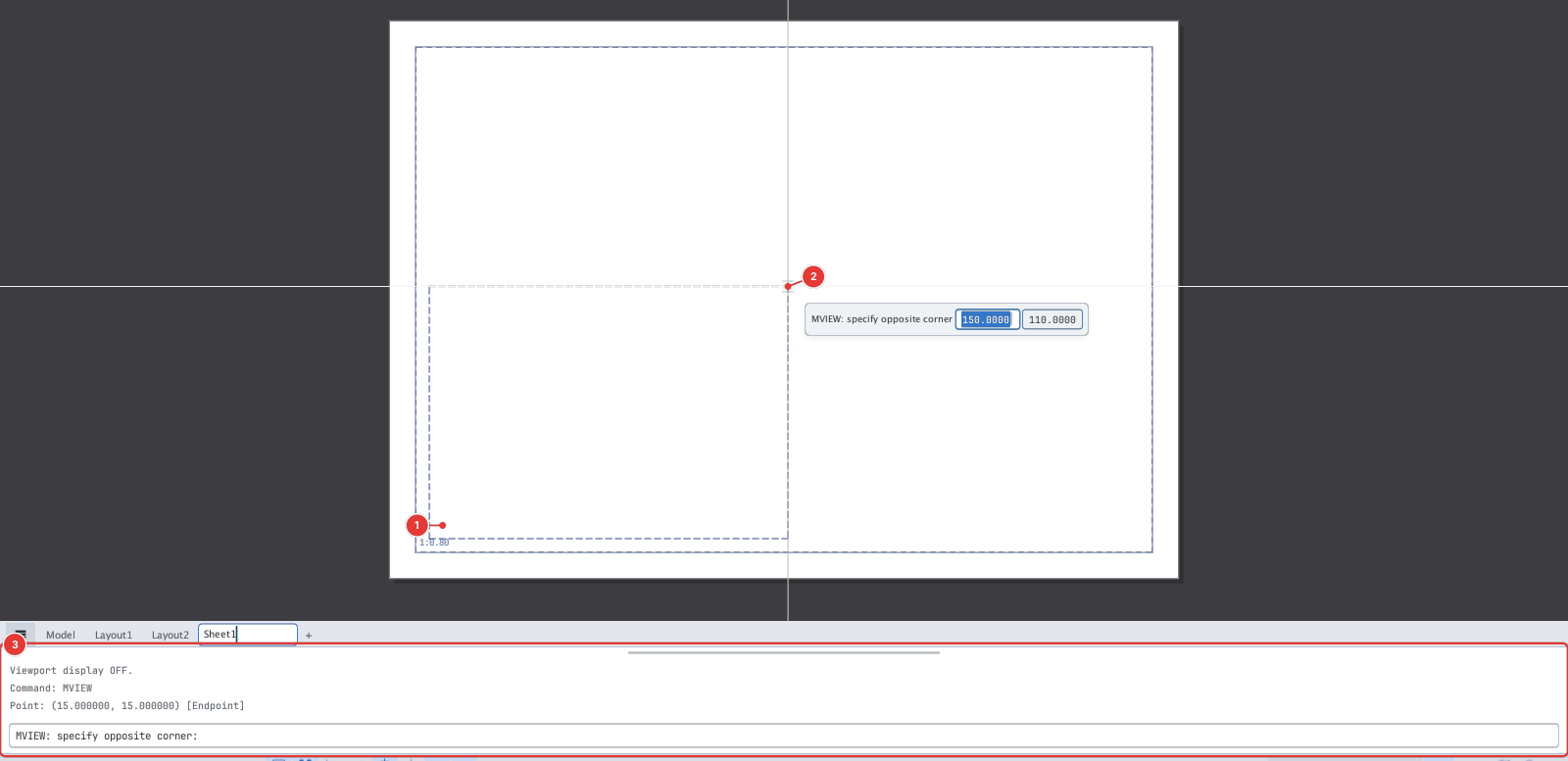
MVrồi nhấn Enter. Dòng nhắc:Specify corner of viewport or [ON/OFF/Fit/Lock/UnLock/Object/Polygonal/Delete/2/3/4] <Fit>: - Bấm góc thứ nhất 1 trên trang giấy.
- Bấm góc đối diện 2. Viewport hiện ra và tự vừa khít toàn bộ mô hình.
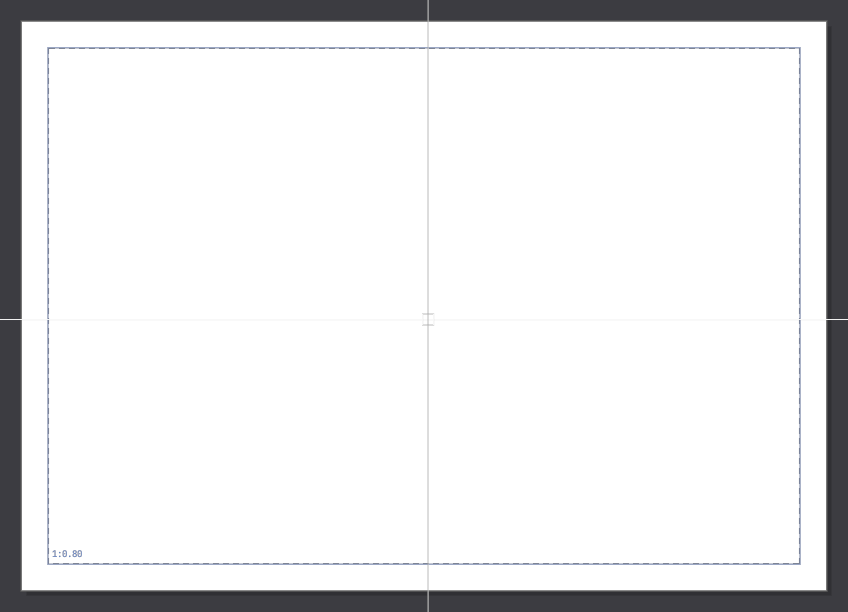
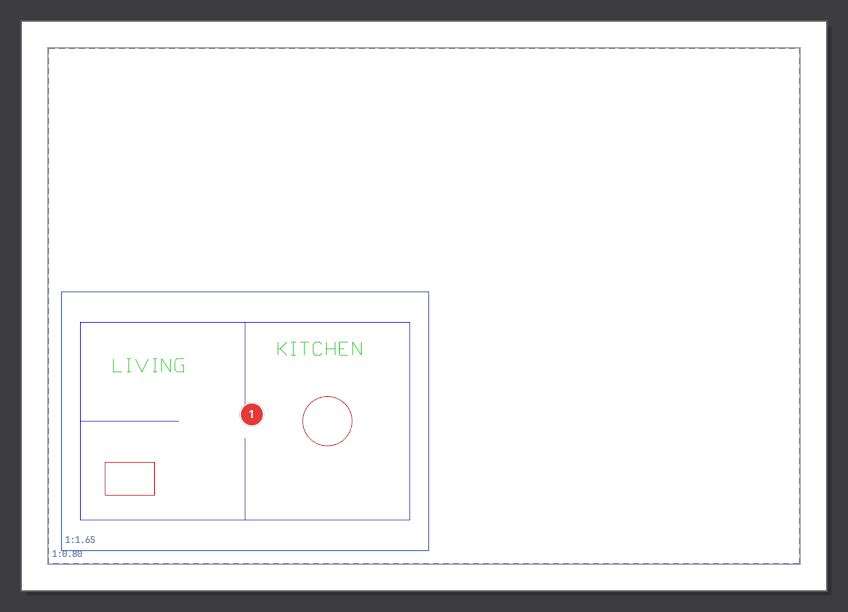
1:1.78.Hai góc bấm bằng chuột hoặc gõ toạ độ trên trang giấy (milimét), ví dụ MVIEW → 10,10 → 100,80.
Các tuỳ chọn
Ở dòng nhắc đầu tiên, gõ chữ rồi nhấn Enter (hoặc bấm nút tương ứng trên dòng lệnh):

MVIEW với các nút tuỳ chọn ON · OFF · Fit · Lock · UnLock · Object · Polygonal · Delete · 2 · 3 · 4.| Gõ | Tác dụng |
|---|---|
Enter hoặc F | Fit — một viewport phủ vùng trong lề của trang |
2 | Hai viewport cạnh nhau (trái / phải) |
2H | Hai viewport chồng lên nhau (trên / dưới) |
3 | Ba viewport: một bên trái, hai bên phải |
4 | Bốn viewport (lưới 2 × 2) |
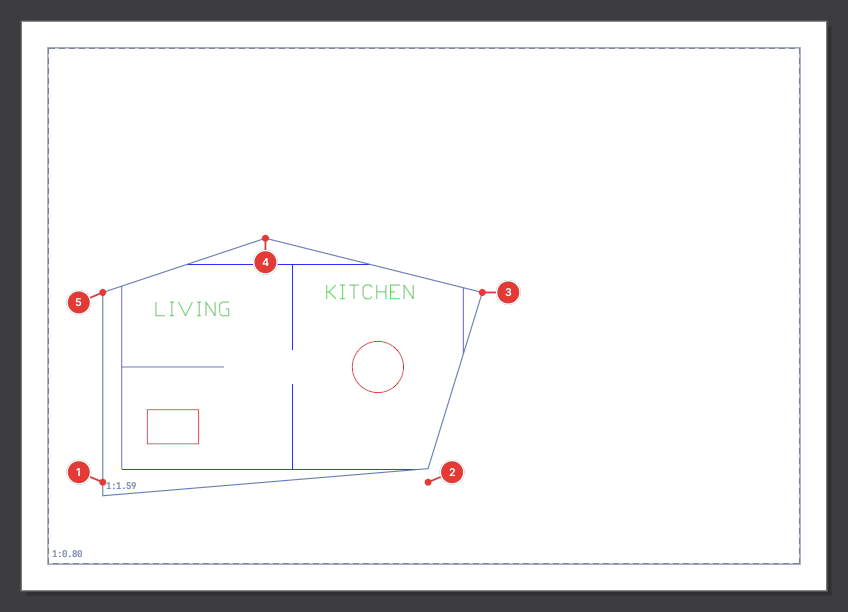
P | Polygonal — viewport đa giác (xem dưới) |
O | Object — viewport lấy hình dạng của một đối tượng kín trên trang |
OFF / ON | Tắt / bật hiển thị mô hình trong một viewport |
L / UL | Lock / UnLock — khoá / mở khoá tỉ lệ của viewport |
D | Delete — xoá viewport được bấm chọn |
Cặp 2 và 4 chia đều vùng trong lề, mỗi viewport tự vừa khít mô hình:
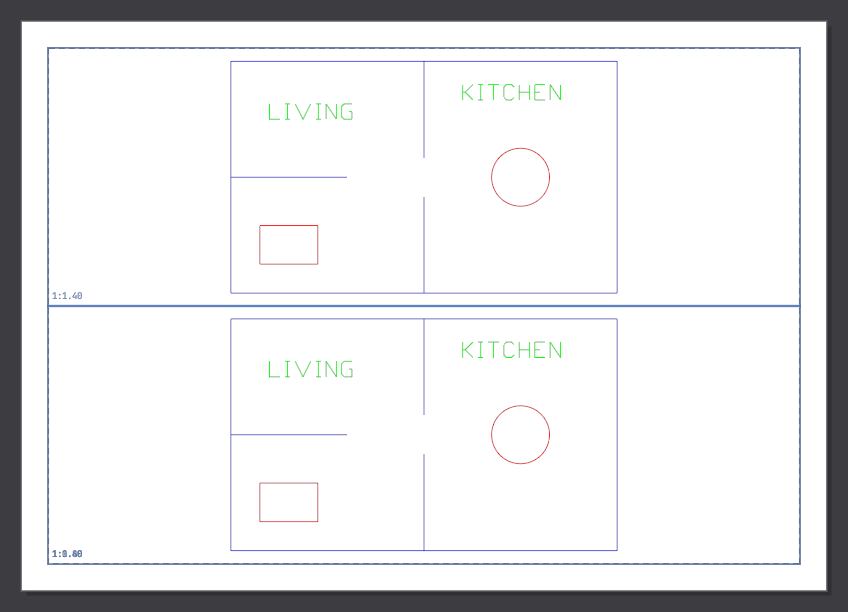
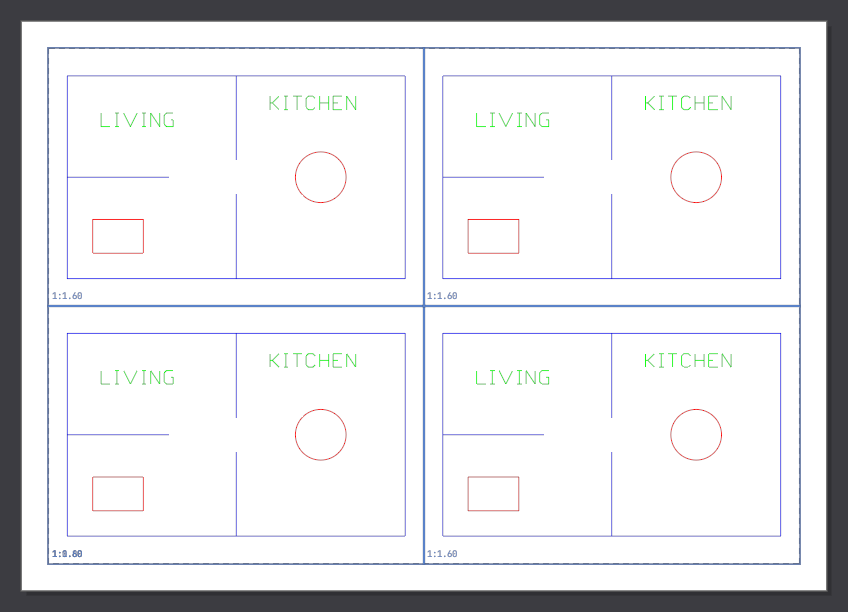
2H (trái) và 4 (phải).Viewport đa giác
- Gõ
MV, Enter, rồiP, Enter. - Bấm lần lượt các đỉnh 1–5.
- Nhấn Enter (hoặc gõ
C) để khép đa giác.
Viewport theo đối tượng
MVIEW ▸ O biến một đối tượng kín nằm trên trang giấy (đường tròn, polyline kín, hình chữ nhật) thành viewport có đúng hình dạng đó:
gõ MV, Enter, O, Enter, rồi bấm bên trong đối tượng. Nếu bấm ra ngoài mọi đối tượng kín trên trang, dòng lệnh báo:

MVIEW: click inside a closed object on the sheet.Lệnh vẽ gõ ở tab layout (CIRCLE, LINE…) hiện tạo đối tượng trong mô hình, không phải trên trang giấy; muốn đưa đối tượng lên trang dùng CHSPACE — đối tượng đã chuyển hiện ngay trên trang.
Tắt, bật, khoá viewport
Gõ MV, Enter, rồi OFF (hoặc ON, L, UL) và bấm vào bên trong viewport cần đổi:


OFF (trái) và L (phải); bấm vào viewport để áp dụng.- Viewport tắt: không vẽ mô hình, không in. Dùng để làm gọn trang tạm thời hoặc "giấu" viewport mặc định.
- Viewport khoá: không đổi được tỉ lệ (ô tỉ lệ ở thanh trạng thái bị mờ) và không kéo xoay mô hình trong viewport — xem Vào / ra viewport.
Xem thêm: VPCLIP để cắt viewport theo hình tuỳ ý sau khi đã tạo, VPLAYER để ẩn layer riêng từng viewport.