PLOT — hộp thoại in
 Ribbon: Output ▸ Plot ▸ PlotLệnh:
PLOTAlias: PRINT, PDF
PLOT mở hộp thoại in. Bạn chọn máy in (hoặc PDF), khổ giấy, vùng in, tỉ lệ, màu và độ dày nét, rồi bấm nút in để tạo file PDF hoặc gửi ra máy in.
Hộp thoại dùng được ở cả tab Model lẫn tab layout; ở layout, vùng in mặc định là cả trang giấy.
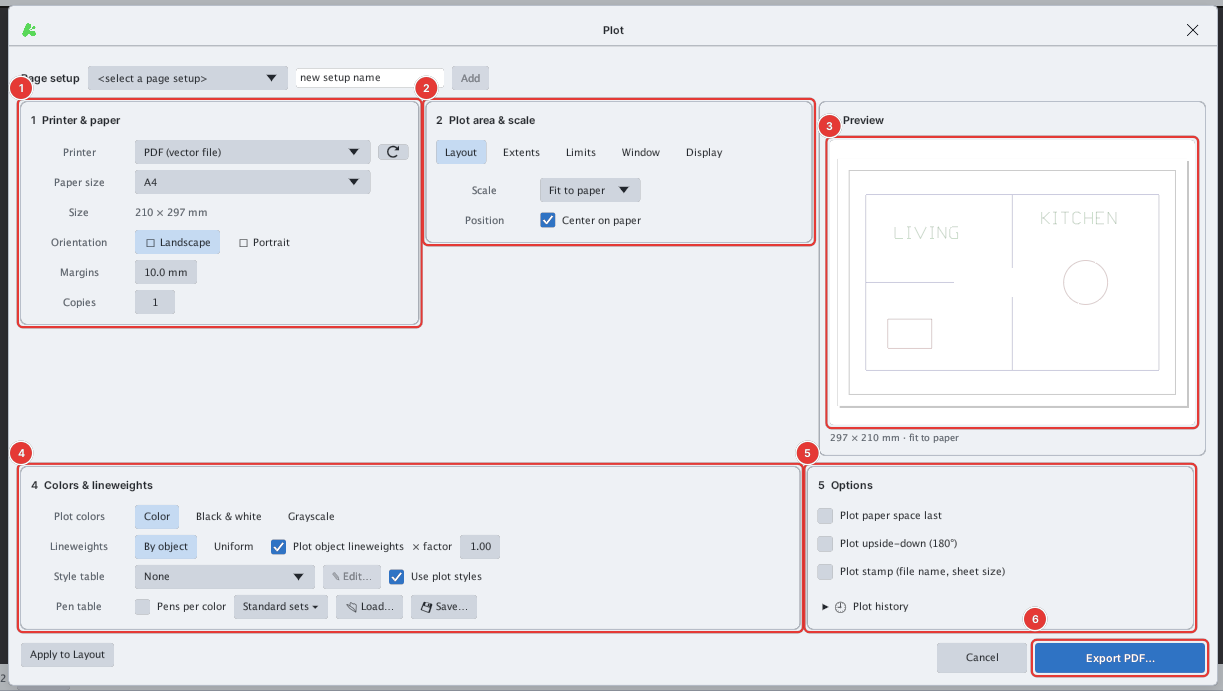
Gõ PLOT từ dòng lệnh khi chạy bằng kịch bản / tự động hoá sẽ hỏi Enter file name: trước (do FILEDIA = 0) rồi mới mở hộp thoại. Khi dùng bình thường chỉ cần bấm nút Plot hoặc gõ PLOT.
Các mục trong hộp thoại
Dòng trên cùng là Page setup: chọn một page setup đã có, hoặc gõ tên rồi bấm Add để lưu thiết lập hiện tại.
- Printer & paper 1
- Printer: PDF (vector file) hoặc một máy in của hệ điều hành (⟳ nạp lại danh sách).
- Paper size: A4, A3, A2, A1, A0, A5, Letter, Legal, Tabloid hoặc Custom… (nhập rộng × cao, mm).
- Orientation (ngang / dọc), Margins (lề, mặc định 10 mm), Copies (số bản khi in ra máy in).
- Plot area & scale 2
- Vùng in (bảng dưới), Scale và Center on paper.
- Bỏ dấu Center on paper thì nhập độ dời X / Y (mm).
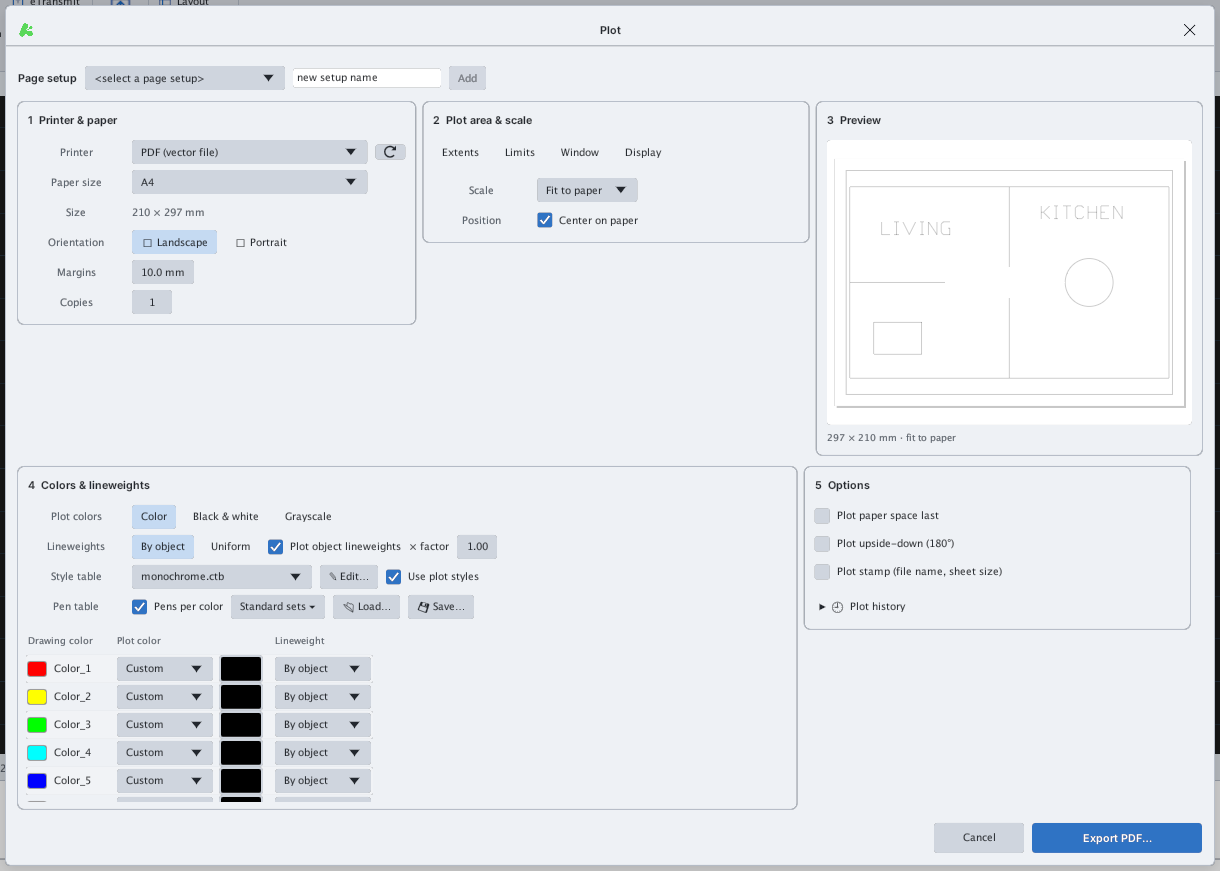
- Preview 3
- Hình bản in thật trên tờ giấy (màu, nét, chữ, vùng cắt Window), cập nhật ngay khi đổi tuỳ chọn.
- Dưới hình ghi khổ giấy và tỉ lệ.
- Colors & lineweights 4
- Màu in, cách in nét, bảng kiểu in
.ctb/.stbvà bảng bút theo màu (xem Màu in và nét).
- Màu in, cách in nét, bảng kiểu in
- Options 5
- Plot paper space last, Plot upside-down (xoay 180°), Plot stamp (dòng tên file + khổ giấy ở mép giấy).
- Plot history liệt kê các lần in gần nhất.
- Nút in 6
- Ghi rõ đích: Export PDF… khi chọn PDF, Print to tên máy in khi chọn máy in.
- Apply to Layout lưu thiết lập vào layout hiện hành; Cancel đóng hộp thoại.
Vùng in (Plot area)
| Nút | In gì |
|---|---|
| Layout | Cả trang giấy của layout hiện hành, tỉ lệ 1:1 (chỉ có ở tab layout) |
| Extents | Toàn bộ đối tượng của mô hình |
| Limits | Vùng LIMITS của bản vẽ (cần đặt LIMITS trước, nếu không dòng lệnh báo PLOT: LIMITS is not set.) |
| Window | Một khung chữ nhật: bấm Window rồi bấm hai góc trên bản vẽ; sau đó sửa được toạ độ From / to hoặc bấm Pick window on the drawing < để chọn lại |
| Display | Phần đang hiện trên màn hình |
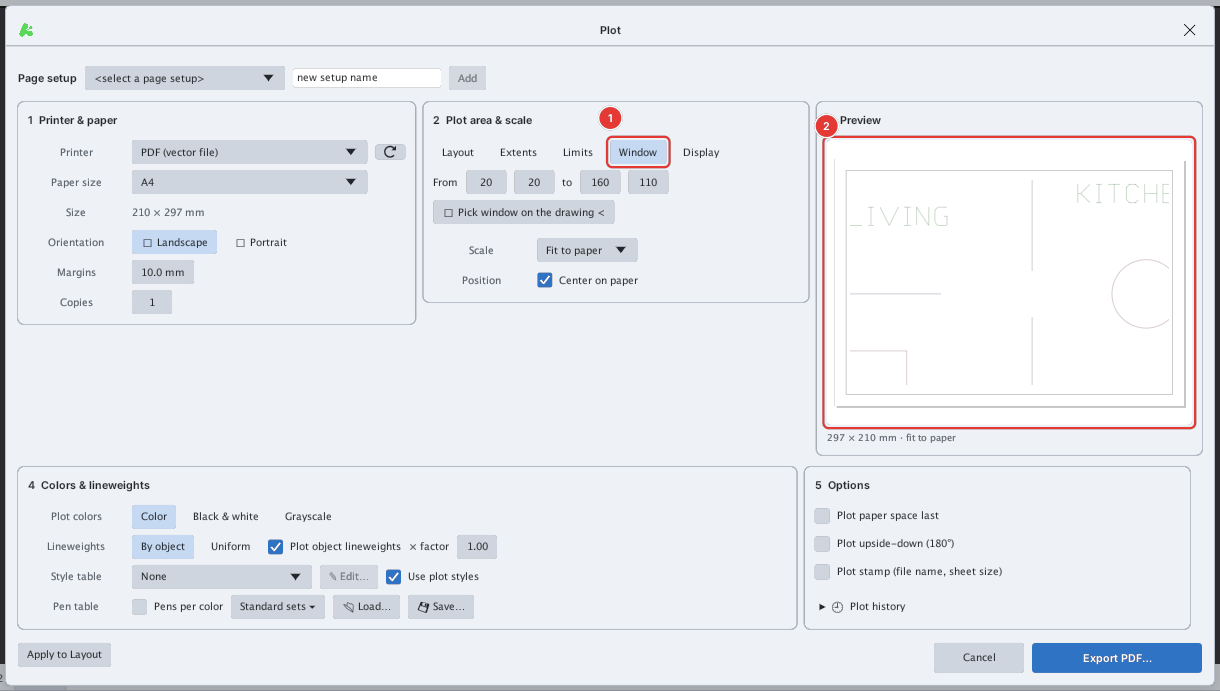
Bấm Window: hộp thoại tạm đóng, dòng lệnh nhắc PLOT: specify the first corner of the plot window…. Bấm hai góc trên bản vẽ, hộp thoại mở lại. Chỉ các đối tượng nằm trong cửa sổ được in (phần vắt qua mép bị cắt đúng theo cửa sổ).
Tỉ lệ (Scale)
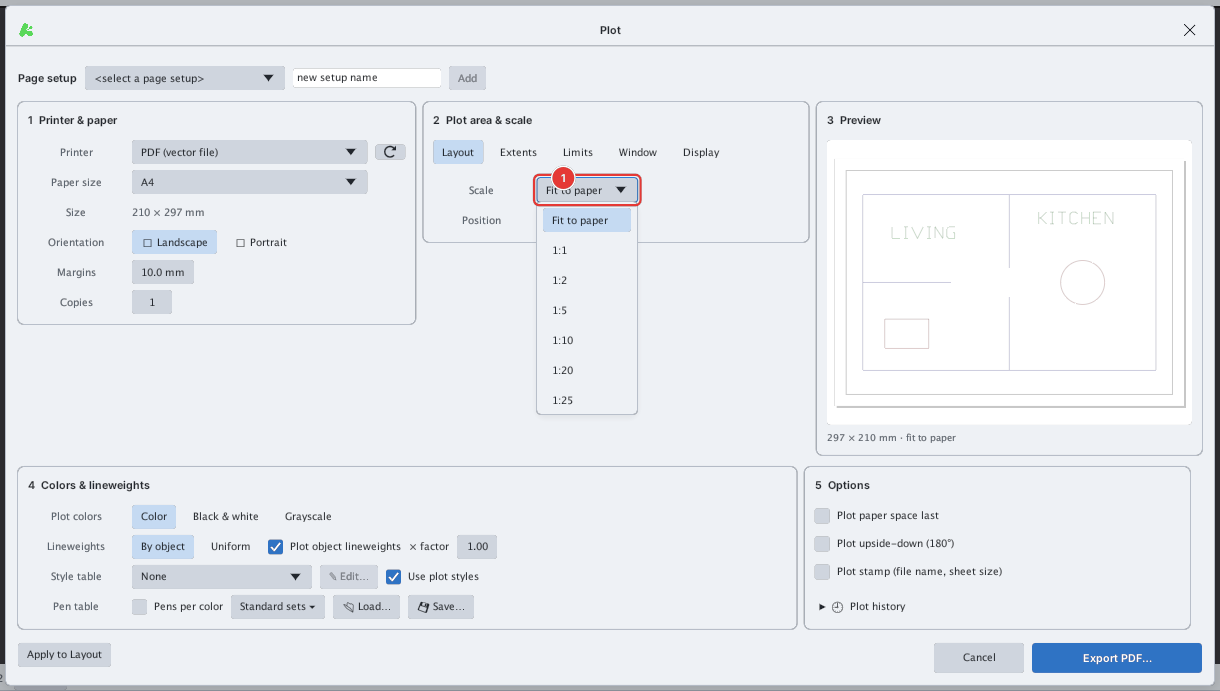
Fit to paper thu phóng vùng in vừa khít giấy (trừ lề). Các tỉ lệ 1:n / 2:1 đặt bản vẽ ra giấy theo tỉ lệ đó (1 mm trên giấy = n đơn vị bản vẽ). Custom… cho nhập số mm per unit tuỳ ý.
Khi in một layout bằng vùng Layout, tỉ lệ nhìn mô hình do viewport quyết định, còn tỉ lệ ở đây áp cho cả trang.
Màu in và nét
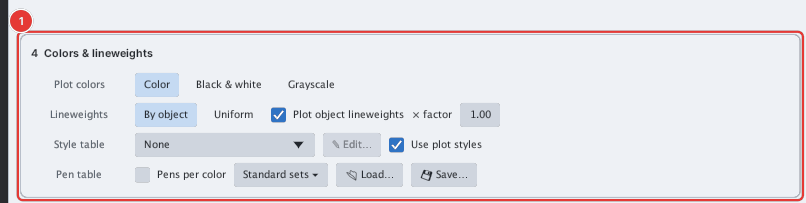
- Plot colors:
- Color: in đúng màu đối tượng; màu 7 (trắng / đen) in thành đen trên giấy trắng, như AutoCAD.
- Black & white: mọi nét in màu đen.
- Grayscale: đổi sang thang xám.
- Lineweights:
- By object: theo độ dày nét của đối tượng. Kèm Plot object lineweights và hệ số nhân × factor.
- Uniform: mọi nét một độ rộng.
- Style table: bảng kiểu in
.ctb/.stbcủa AutoCAD, xem Plot style. Edit… mở bộ soạn bảng. - Pen table: bật Pens per color để gán màu in và độ dày nét theo từng màu bản vẽ.
- Standard sets ▾ có sẵn các bộ:
- Standard pen set — black (ISO 128): đỏ 0.18 · vàng 0.25 · xanh lá 0.35 · cyan 0.50 · xanh dương 0.70 · tím 0.13 · trắng 0.25 · xám 0.13 / 0.09 mm, in đen. Đây là cách in bản vẽ kỹ thuật thông dụng.
- Cùng bộ nét đó nhưng giữ màu.
- Monochrome: đen, nét theo đối tượng.
- As displayed: màu và nét như trên bản vẽ.
- Mỗi dòng của bảng chọn được màu in (As drawn / Black / Custom) và nét (By object hoặc một bề rộng chuẩn 0.09 – 1.40 mm).
- Save… / Load… lưu / nạp bảng bút để dùng lại.
- Standard sets ▾ có sẵn các bộ:
Tab Model
Ở tab Model hộp thoại không có nút Layout; vùng in mặc định là Extents:
Xem trước
Khung Preview vẽ đúng nội dung sẽ in: màu theo chế độ màu và bảng bút, độ dày nét, chữ, viewport, vùng cắt Window. Nét màu trắng hiện đen như trên giấy. Bản vẽ rất lớn được rút gọn khi xem trước (hiện dòng Preview simplified); bản in thật không bị ảnh hưởng.
Lịch sử in
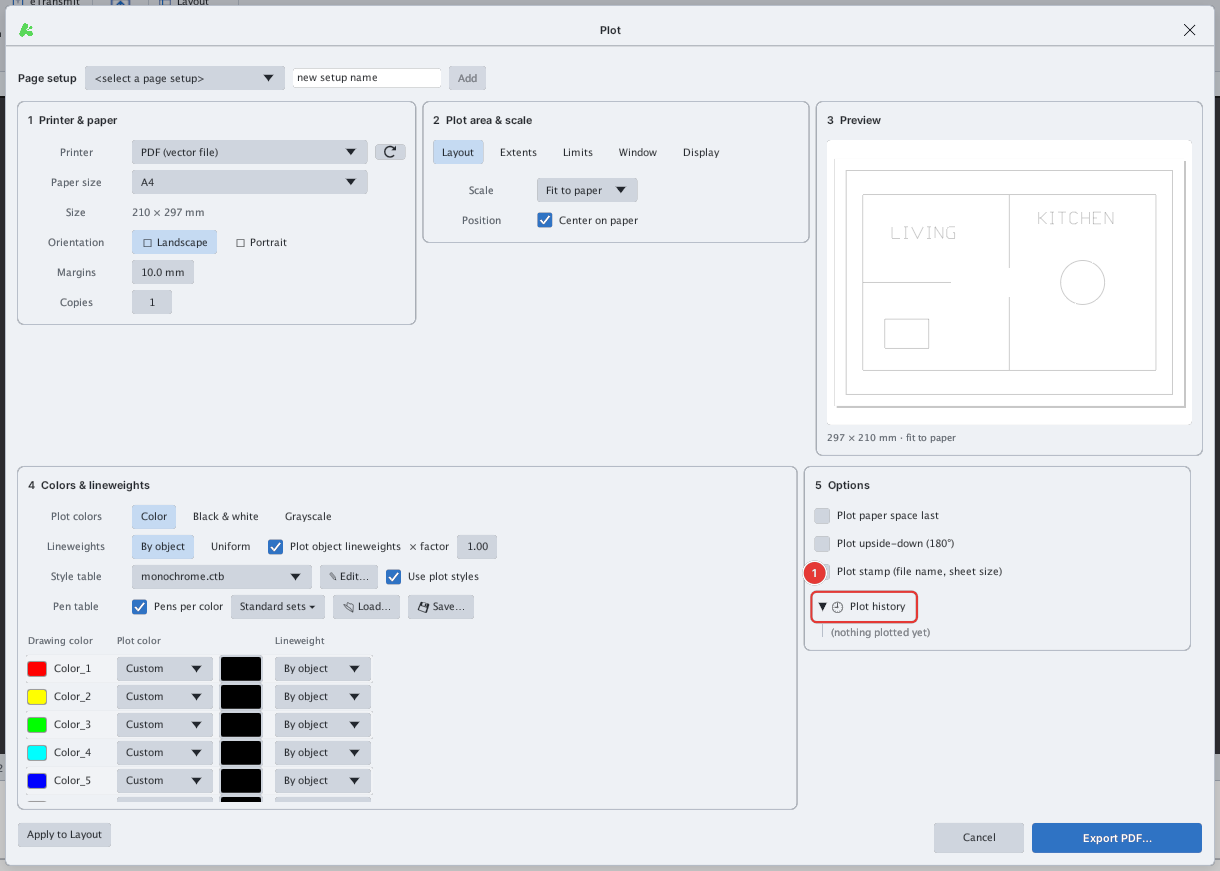
(nothing plotted yet).Kết quả
Bấm Export PDF… và chọn nơi lưu: file PDF vector, nét và chữ giữ nguyên độ sắc ở mọi mức phóng.
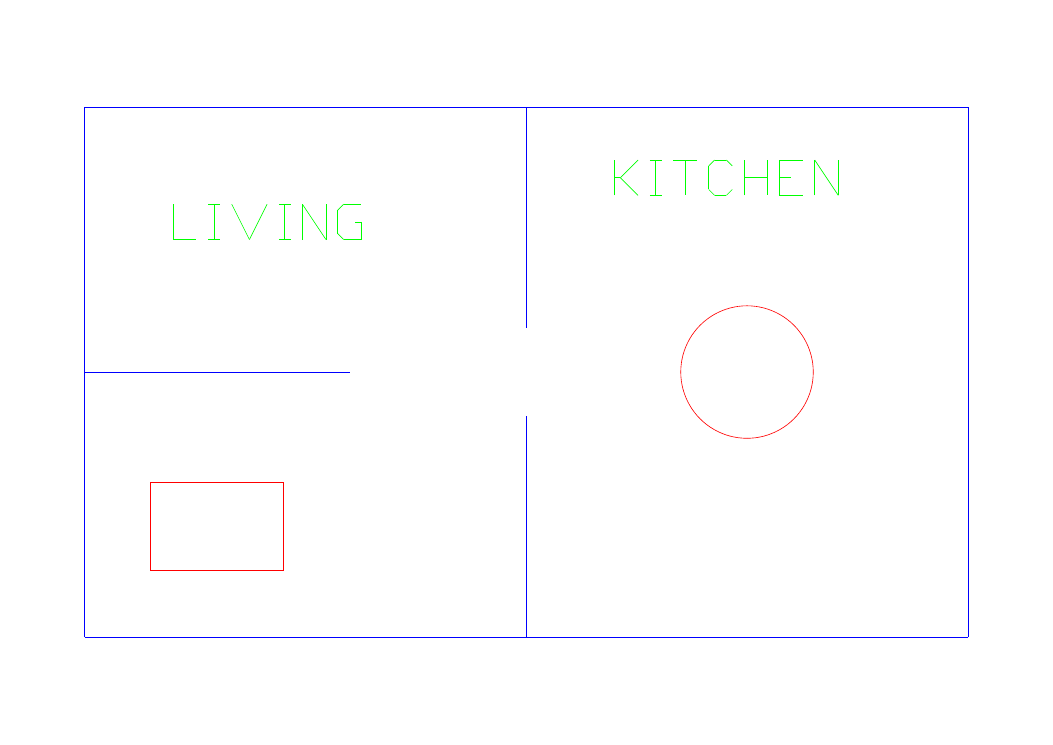
Sheet1 (hiển thị bằng trình xem PDF).Nút Export PDF… mở hộp thoại lưu file của hệ điều hành. Xem thêm các cách tạo PDF khác ở Xuất PDF / SVG / PNG và in nhiều layout một lượt ở PUBLISH.