TABLE — Bảng
 Ribbon: Annotate ▸ Tables ▸ TableLệnh:
TABLEAlias: TB
TABLE chèn một bảng gồm dòng tiêu đề, dòng đầu cột và các dòng dữ liệu.
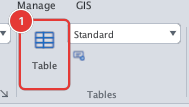
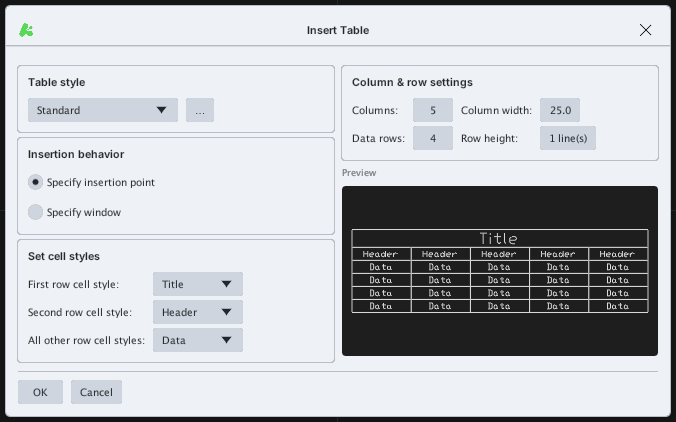
- Bấm Table hoặc gõ
TB, Enter. - Chọn Table style, số Columns, Column width, Data rows, Row height; chọn Specify insertion point hoặc Specify window.
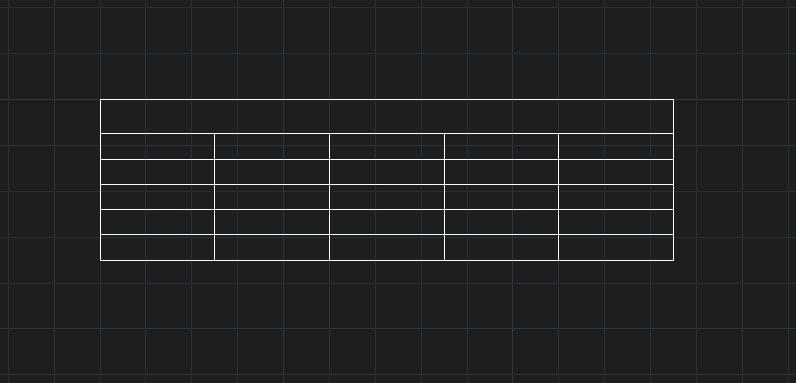
- Bấm OK, rồi bấm điểm chèn (
Specify insertion point:) hoặc hai góc khung (Specify first corner:/Specify second corner:). - Table Editor mở ra ngay để nhập nội dung ô.
Sửa ô (Table Editor)
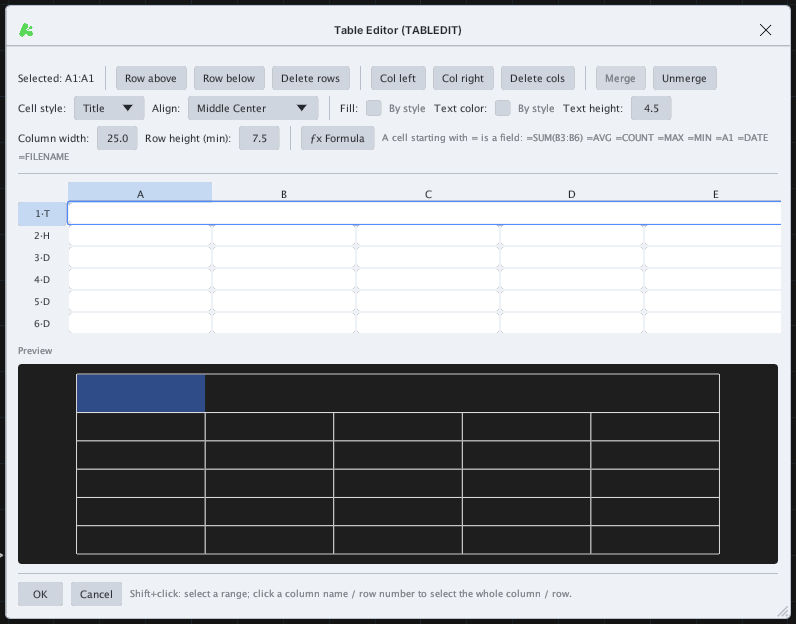
| Nút | Tác dụng |
|---|---|
| Row above / Row below / Delete rows | Chèn dòng phía trên / dưới, xoá dòng |
| Col left / Col right / Delete cols | Chèn / xoá cột |
| Merge / Unmerge | Gộp / tách ô đã chọn |
| Cell style, Align, Fill, Text color, Text height | Định dạng ô đang chọn |
| Column width, Row height (min) | Kích thước cột / dòng |
| fx Formula | Ô bắt đầu bằng = là công thức: =SUM(B3:B6), =AVG, =COUNT, =MAX, =MIN, =A1, =DATE, =FILENAME |
Bấm tên cột (A, B…) hoặc số dòng để chọn cả cột / dòng; giữ Shift và bấm để chọn vùng. Bấm đúp một bảng trên bản vẽ để mở lại trình sửa.