QDIM — Kích thước nhanh
 Ribbon: Annotate ▸ Dimensions ▸ Dimension ▸ Quick DimensionLệnh:
QDIM
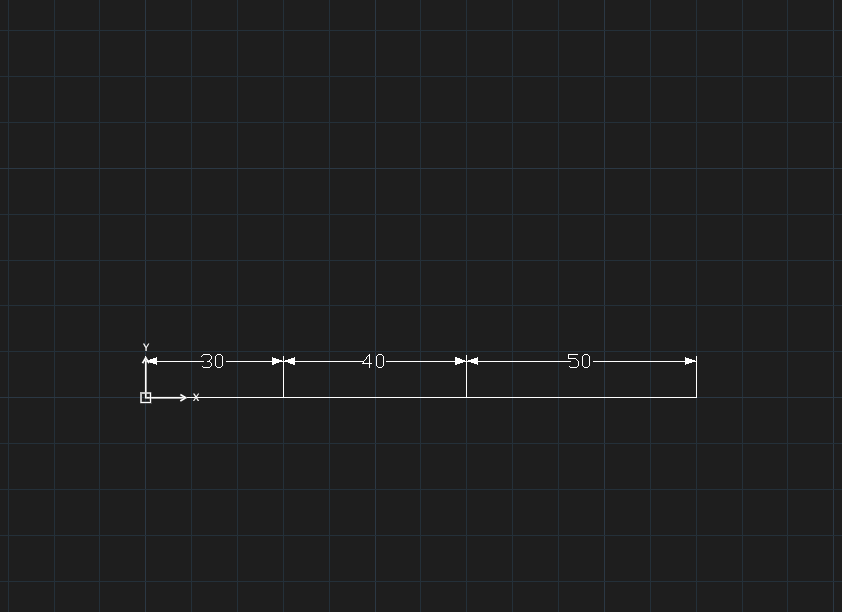
QDIM tạo nhanh nhiều kích thước liên tiếp từ danh sách điểm bạn bấm.
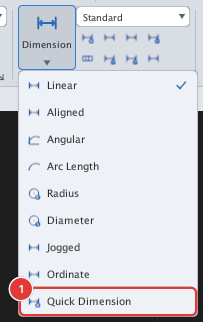
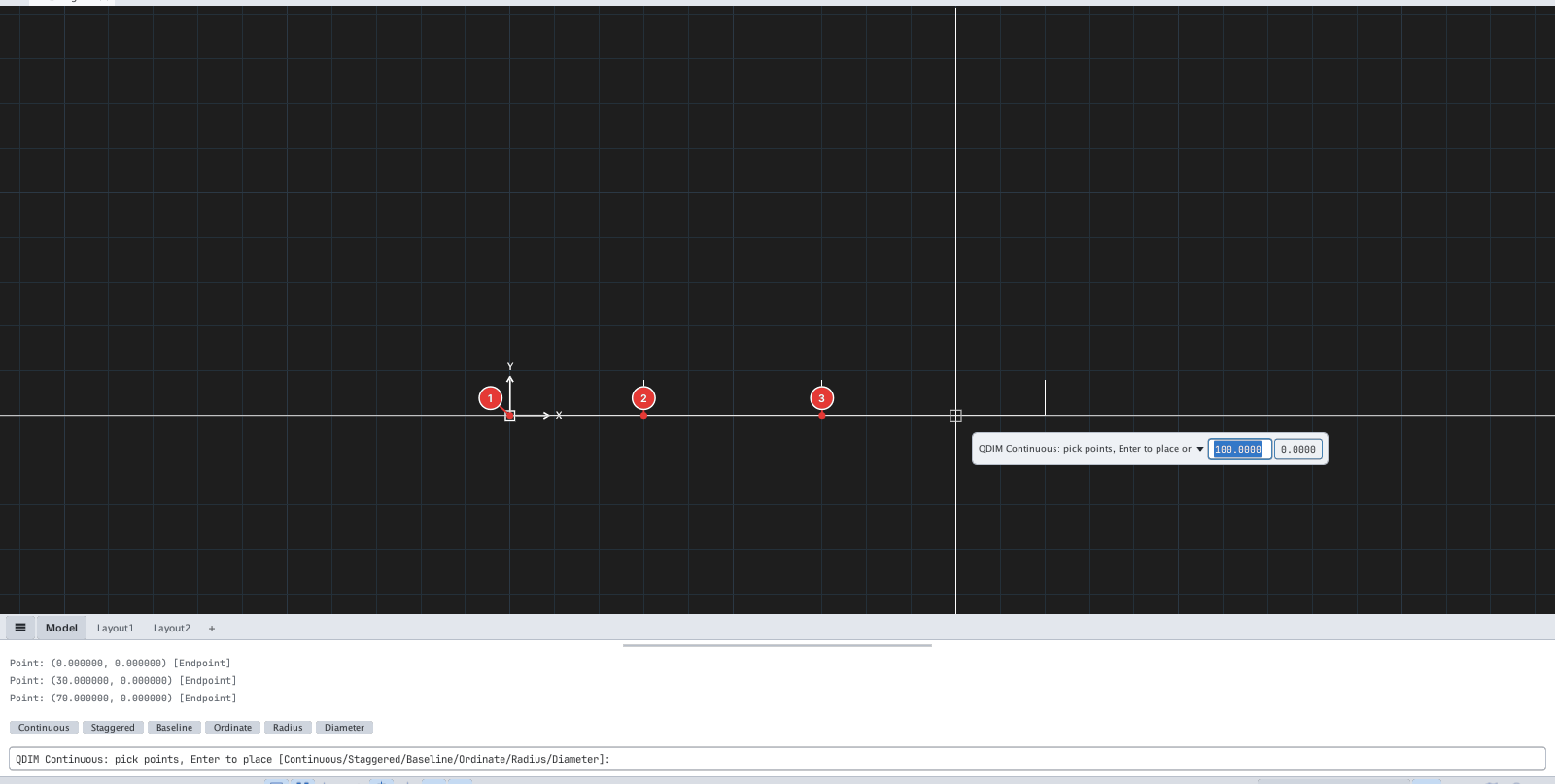
- Bấm Quick Dimension hoặc gõ
QDIM, Enter. - Bấm các điểm theo thứ tự (Endpoint tự bắt).
- Nhấn Enter: các kích thước được tạo.
| Gõ | Chế độ | Kết quả |
|---|---|---|
C | Continuous (mặc định) | Chuỗi nối tiếp |
S | Staggered | Xen kẽ hai hàng |
B | Baseline | Cùng gốc là điểm đầu |
O | Ordinate | Toạ độ X của từng điểm |
R / D | Radius / Diameter | Sau đó bấm một đường tròn hoặc cung để ghi ngay |
Gõ chữ của chế độ rồi Enter ngay trong lúc chọn điểm để đổi chế độ.