MTEXT — Chữ nhiều dòng
 Ribbon: Annotate ▸ Text ▸ Multiline TextLệnh:
MTEXTAlias: T / MT
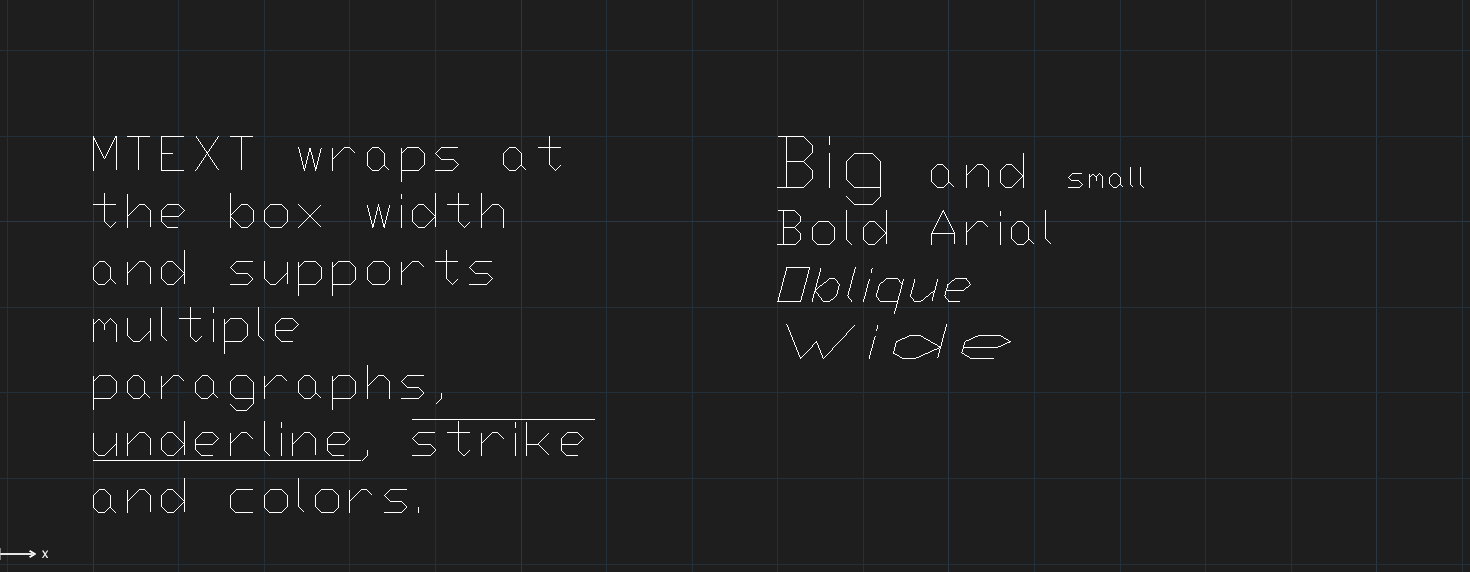
MTEXT tạo một đoạn chữ trong khung chữ nhật: tự xuống dòng theo bề rộng khung, có nhiều đoạn, chữ đậm / nghiêng / gạch chân, màu, cỡ chữ riêng cho từng phần.
Tạo đoạn chữ
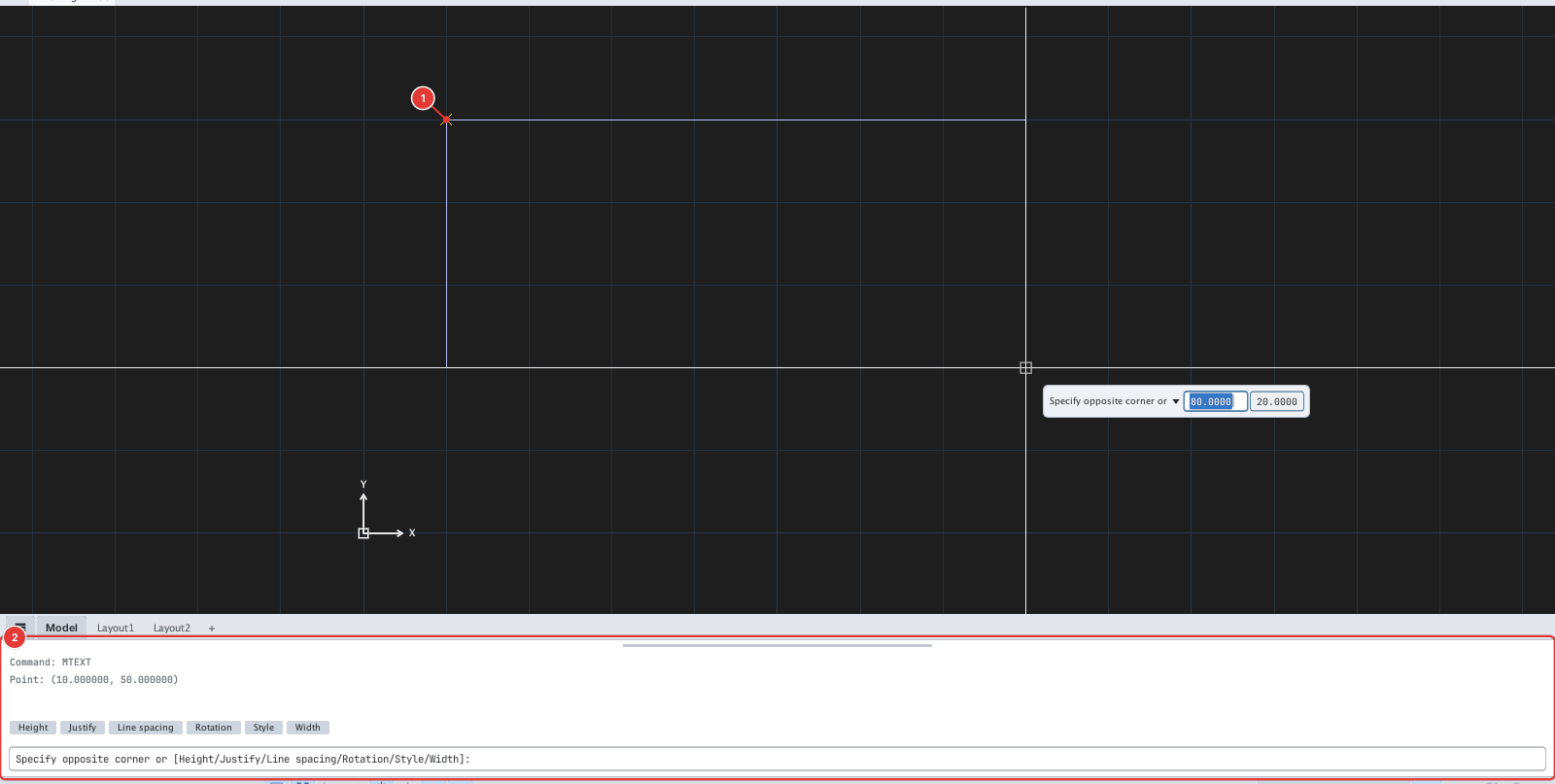
- Bấm Multiline Text hoặc gõ
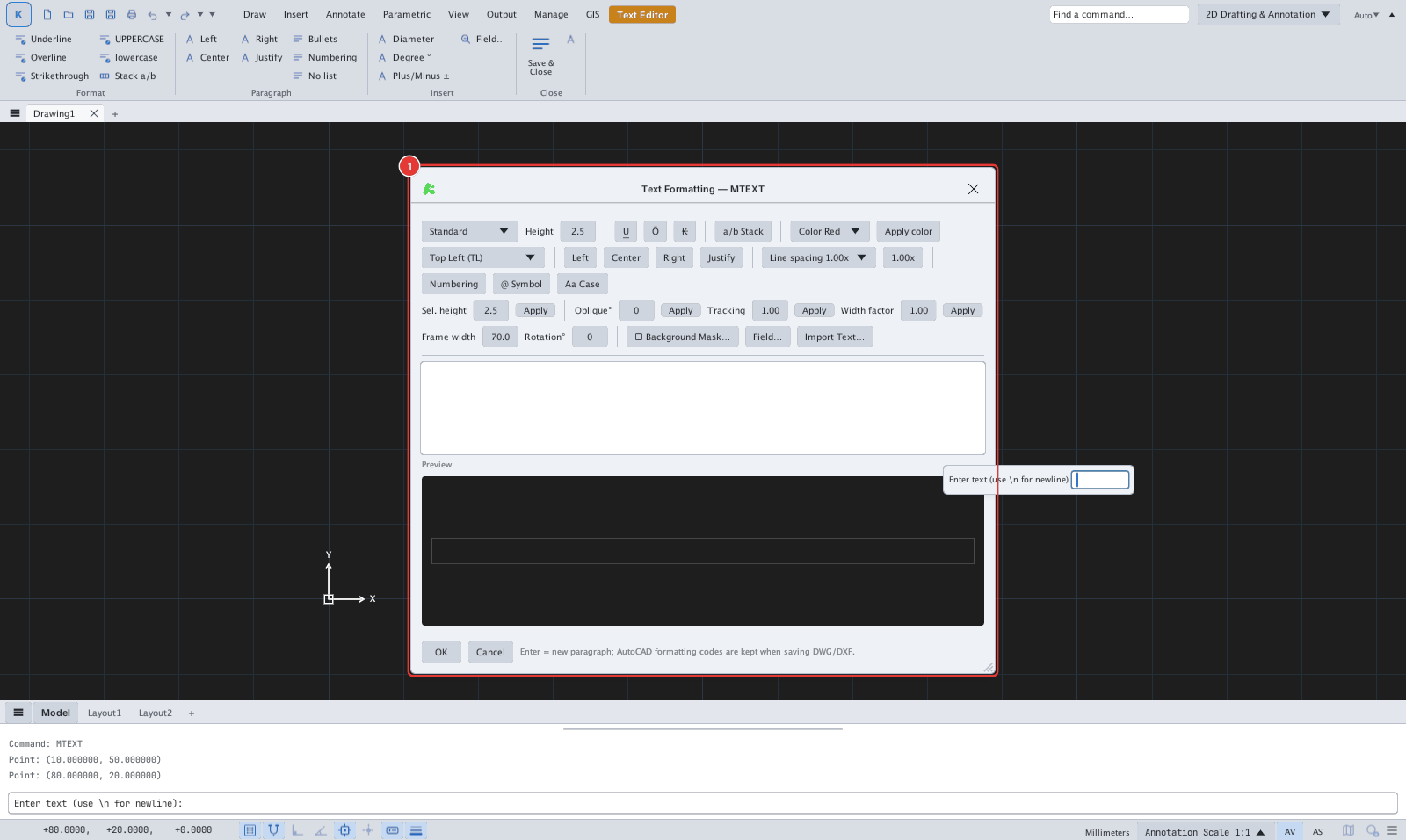
T, Enter. Specify first corner:— bấm góc thứ nhất 1 của khung.Specify opposite corner or [Height/Justify/Line spacing/Rotation/Style/Width]:— bấm góc đối diện, hoặc gõ chữ cái tuỳ chọn.- Hộp thoại Text Formatting — MTEXT mở ra; gõ chữ vào ô soạn thảo rồi bấm OK.
Trình soạn thảo
| Nhóm | Điều khiển |
|---|---|
| Kiểu và cỡ | Danh sách text style, Height (chiều cao chữ), Sel. height + Apply (đổi cỡ phần đang chọn) |
| Định dạng ký tự | U gạch dưới, Ō gạch trên, K gạch ngang, a/b Stack (phân số), Color + Apply color, Oblique°, Tracking, Width factor |
| Căn lề và đoạn | Danh sách căn lề (Top Left … Bottom Right), Left / Center / Right / Justify, Line spacing, Numbering |
| Chèn | @ Symbol (ký hiệu), Aa Case (đổi hoa / thường), Field…, Import Text…, Background Mask… |
| Khung | Frame width (bề rộng khung — cột), Rotation° |
Mã định dạng nội tuyến
Khi bạn nhập chữ qua dòng lệnh hoặc nhập tệp, các mã sau được hiểu (AutoCAD cũng lưu đúng các mã này vào DWG / DXF):
| Mã | Ý nghĩa |
|---|---|
\P | Xuống đoạn mới |
\L ... \l | Gạch dưới |
\O ... \o | Gạch trên |
\H2; | Chiều cao chữ (\H1.5x; = nhân 1.5 lần) |
\Q15; | Nghiêng 15° |
\W2; | Hệ số độ rộng chữ |
| `\fArial | b1 |
\C1; | Màu theo số ACI |
{ ... } | Giới hạn phạm vi mã |
Font vector mặc định (txt.shx) không có kiểu đậm: b1 chỉ có tác dụng với font TrueType.