HATCH — Tô mặt cắt
 Ribbon: Draw ▸ Draw ▸ HatchLệnh:
HATCHAlias: H, BH
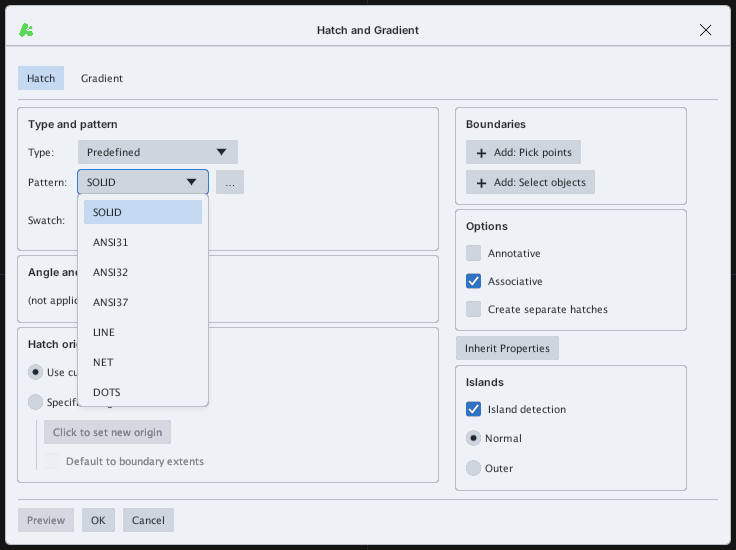
HATCH tô một vùng kín bằng mẫu đường (pattern) hoặc màu đặc. Hộp thoại Hatch and Gradient vừa chọn mẫu vừa chọn vùng.
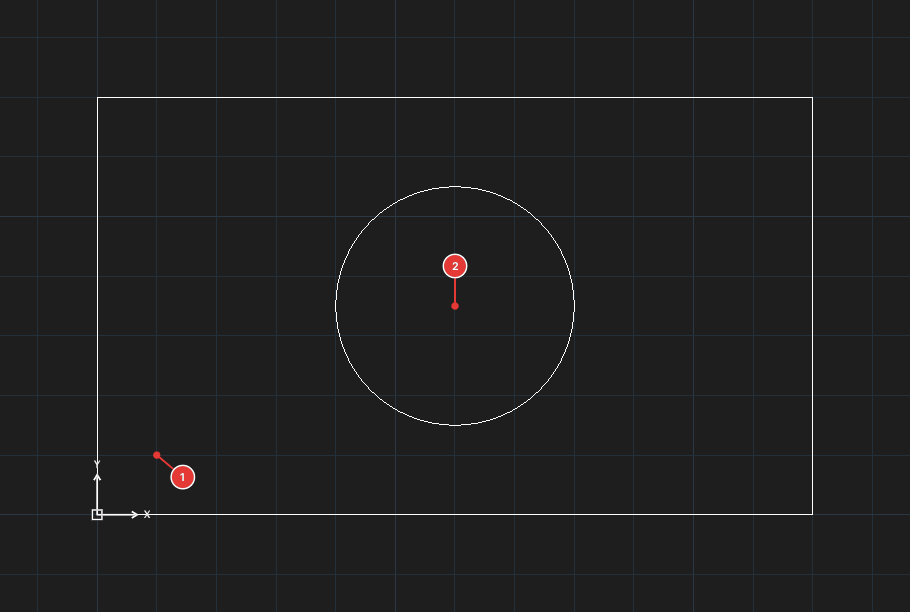
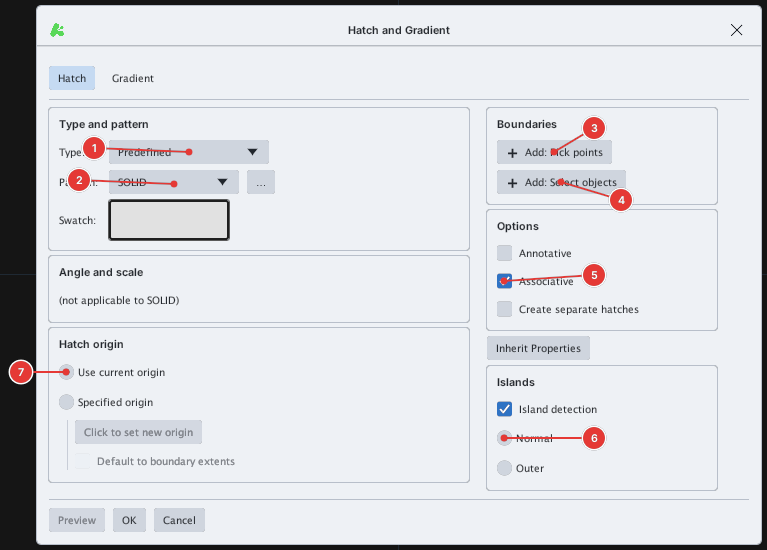
Các bước cơ bản
- Gõ
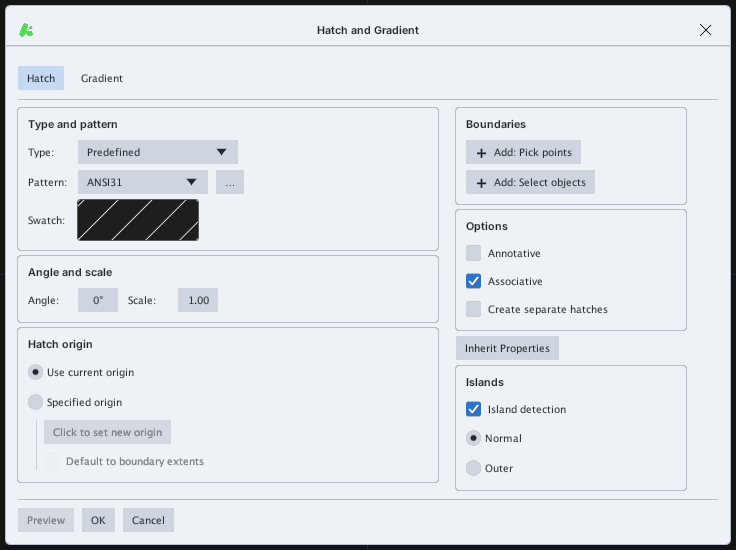
H, Enter (hoặc bấm nút Hatch) để mở hộp thoại. - Chọn Type và Pattern (xem dưới). Với mẫu có đường, chỉnh Angle và Scale.
- Chọn vùng: Add: Pick points rồi bấm một điểm bên trong vùng kín (
Pick internal point or [Select objects/draW boundary/Undo] <Enter = done>:), hoặc Add: Select objects rồi chọn các đối tượng làm biên. - Nhấn Enter để xong; hatch được tạo (
HATCH: 1 hatch(es) created.). Hộp thoại quay lại — thay đổi cài đặt áp dụng ngay cho hatch vừa tạo; bấm OK để đóng.
Type — kiểu mẫu
| Type | Mô tả |
|---|---|
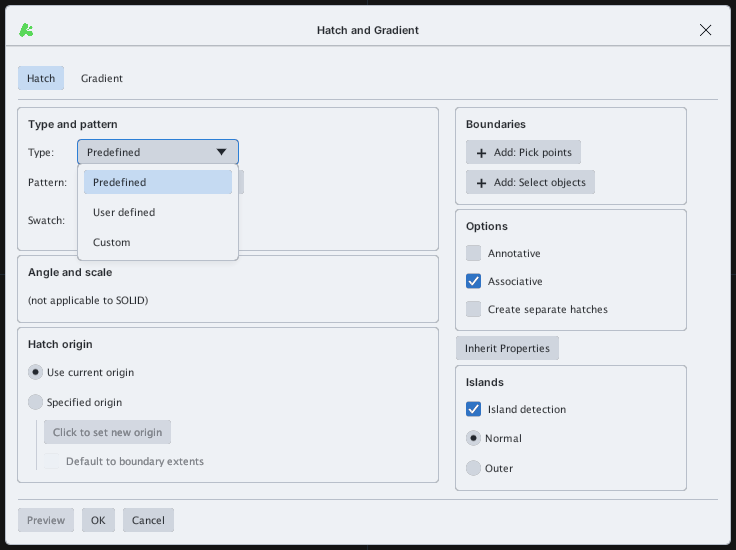
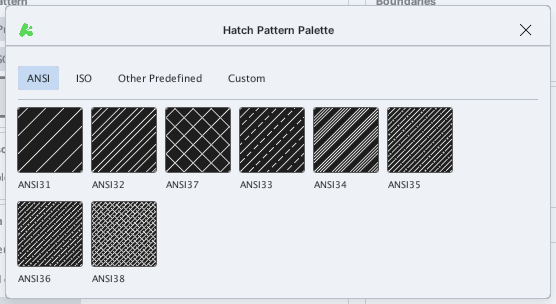
| Predefined | Mẫu có sẵn của phần mềm (ANSI, ISO…). Chọn trong danh sách Pattern hoặc bấm … để mở bảng mẫu. |
| User defined | Mẫu đường song song do bạn quy định: Angle, Spacing, và ô Double (thêm đường vuông góc → ô lưới). |
| Custom | Mẫu từ tệp .pat của bạn (nút Load .pat…). Khi chưa nạp tệp nào, dòng chữ hiện No custom patterns yet. |
Angle và Scale
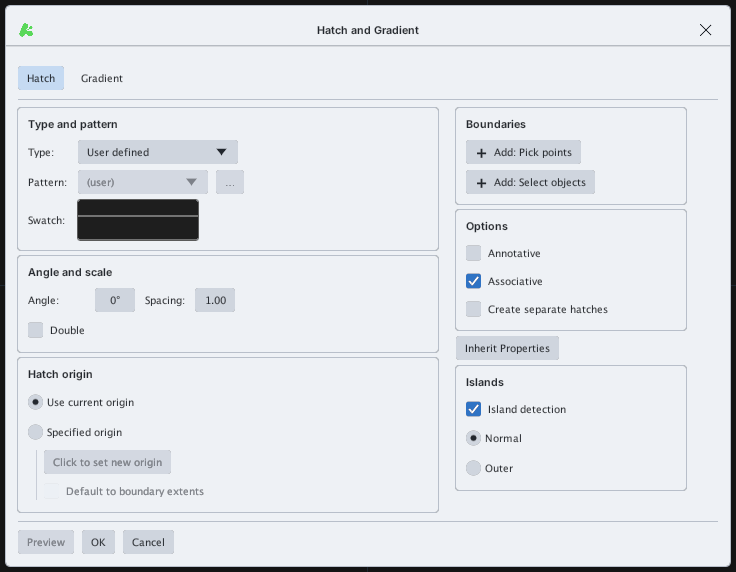
Scale nhân khoảng cách giữa các đường của mẫu; Angle xoay mẫu. Trên bản vẽ milimét nên tăng Scale (ví dụ 10–30) cho đường thưa ra; Hình trên cho thấy tỉ lệ 10 và 20 với cùng mẫu ANSI31.
Islands — đảo
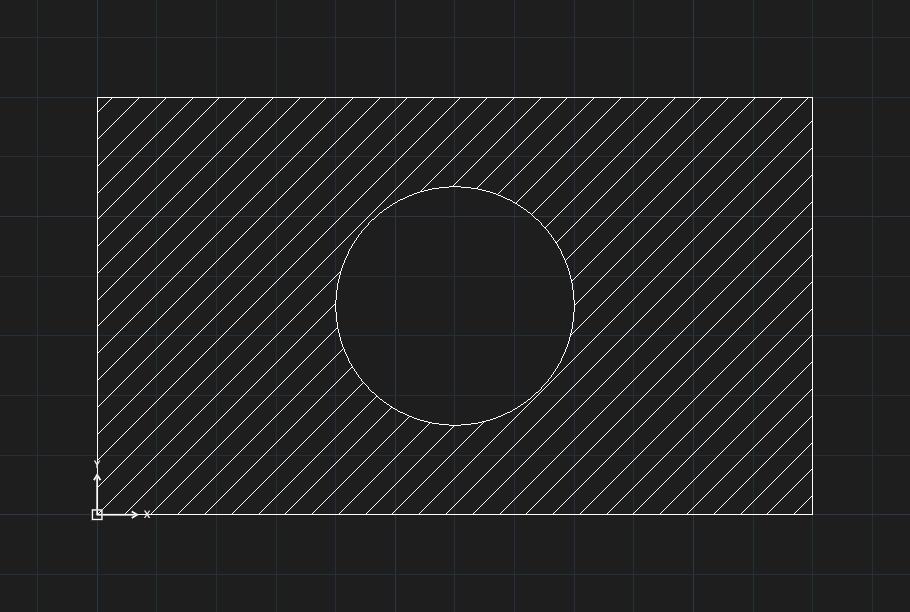
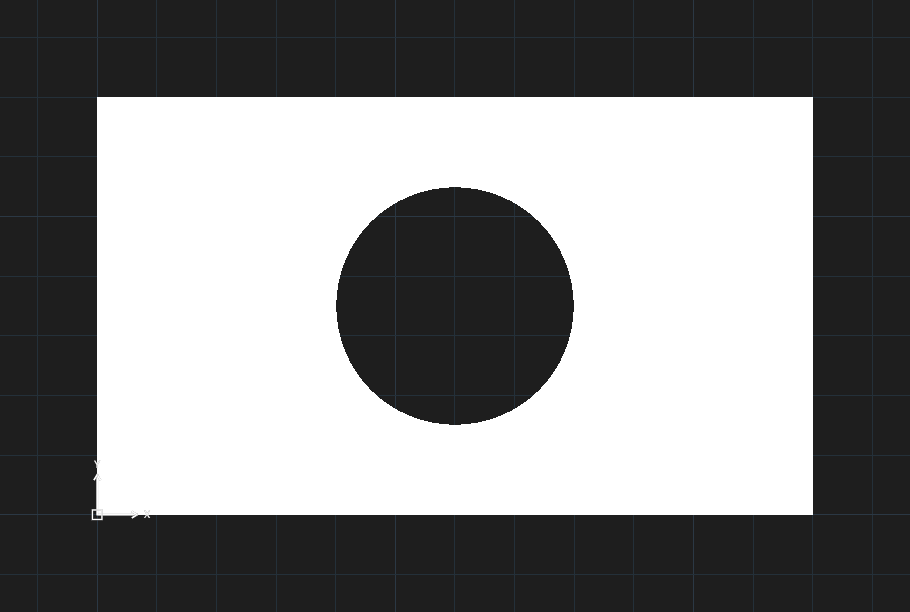
Vùng nằm trong vùng khác (như lỗ tròn) gọi là đảo. Nhóm Islands quyết định cách tô:
| Cài đặt | Kết quả |
|---|---|
| Island detection bật + Normal | Tô xen kẽ từ ngoài vào: vùng ngoài tô, đảo bỏ trống, vùng trong đảo lại tô |
| Island detection bật + Outer | Chỉ tô vùng ngoài cùng, mọi đảo bên trong để trống |
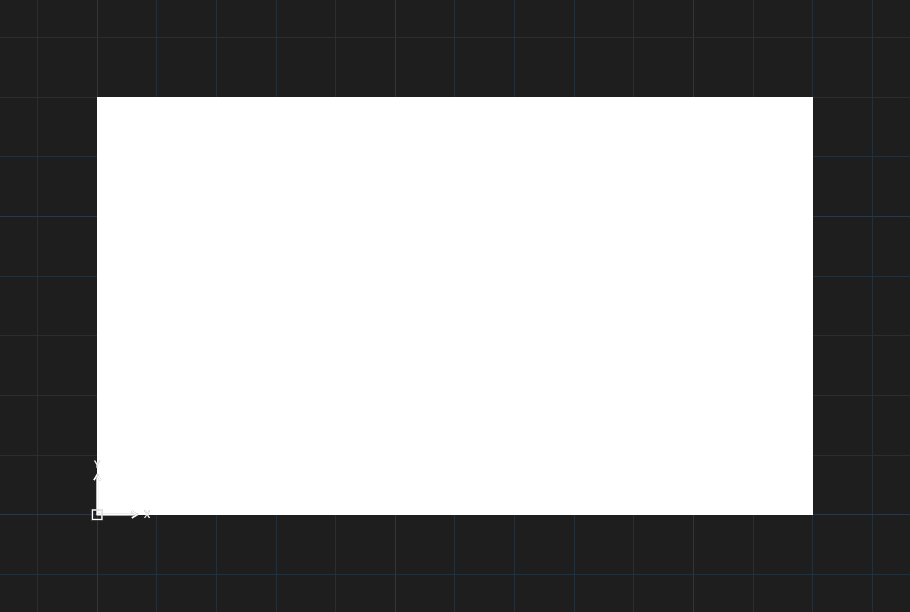
| Island detection tắt (Ignore) | Bỏ qua đảo: tô trùm cả đảo |
Các mẫu có sẵn (ANSI31…) được định nghĩa theo inch như acad.pat của AutoCAD; KufCad tự đổi sang đơn vị bản vẽ (UNITS → Insertion scale): bản vẽ milimét nhân 25.4 (giống acadiso.pat — ANSI31 tỉ lệ 1 cách 3.175 mm), centimét 2.54, mét 0.0254, inch giữ nguyên. Hệ số được gắn vào từng hatch lúc tạo (và đọc lại từ đường mẫu khi mở DWG / DXF), nên đổi UNITS sau đó không làm đổi các hatch đã có. Mẫu User defined dùng khoảng cách theo đơn vị bản vẽ, không đổi.
Hatch origin
Use current origin dùng gốc toạ độ làm điểm xuất phát của mẫu; Specified origin cho phép bấm Click to set new origin (Set new hatch origin:) hoặc chọn Default to boundary extents.
Tuỳ chọn khác
| Tuỳ chọn | Ý nghĩa |
|---|---|
| Annotative | Hatch co giãn theo tỉ lệ chú thích |
| Associative | Hatch đi theo biên: kéo biên thì hatch cập nhật |
| Create separate hatches | Mỗi vùng chọn tạo một hatch riêng |
| Inherit Properties | Lấy mẫu, tỉ lệ, góc từ một hatch có sẵn (Select hatch object:) |