CIRCLE — Đường tròn
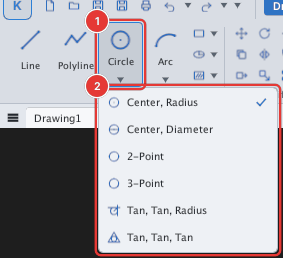
 Ribbon: Draw ▸ Draw ▸ Circle (nút có mũi tên ▾ để chọn kiểu)Lệnh:
CIRCLEAlias: C
CIRCLE có sáu cách vẽ. Nút Circle trên ribbon vẽ theo tâm và bán kính; mũi tên ▾ bên dưới mở danh sách đủ sáu kiểu.
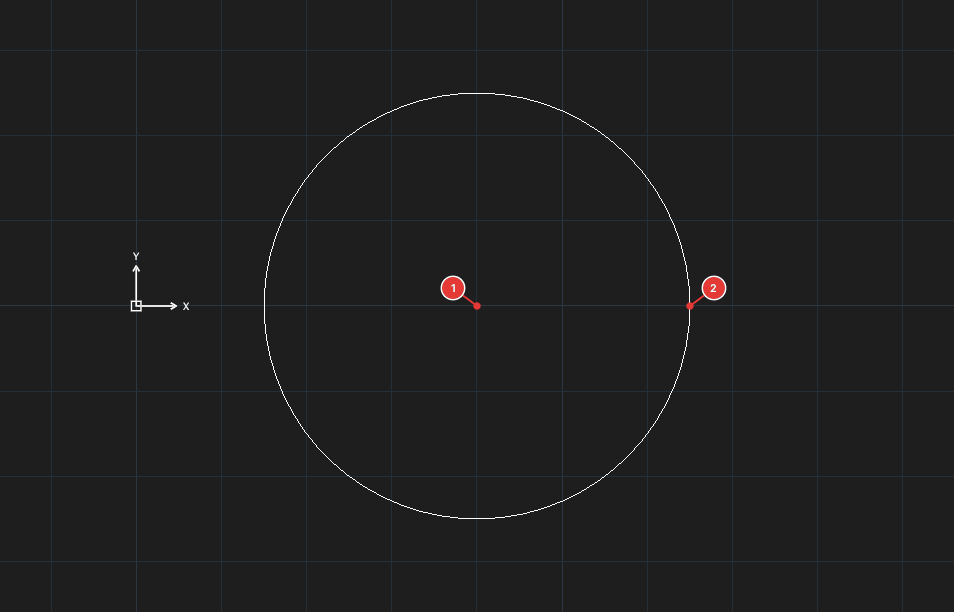
Tâm và bán kính (Center, Radius)
- Bấm Circle (hoặc gõ
C, Enter). Dấu nhắc:Specify center point for circle or [3P/2P/Ttr/Ttt]:. - Bấm tâm 1 hoặc gõ toạ độ.
- Dấu nhắc
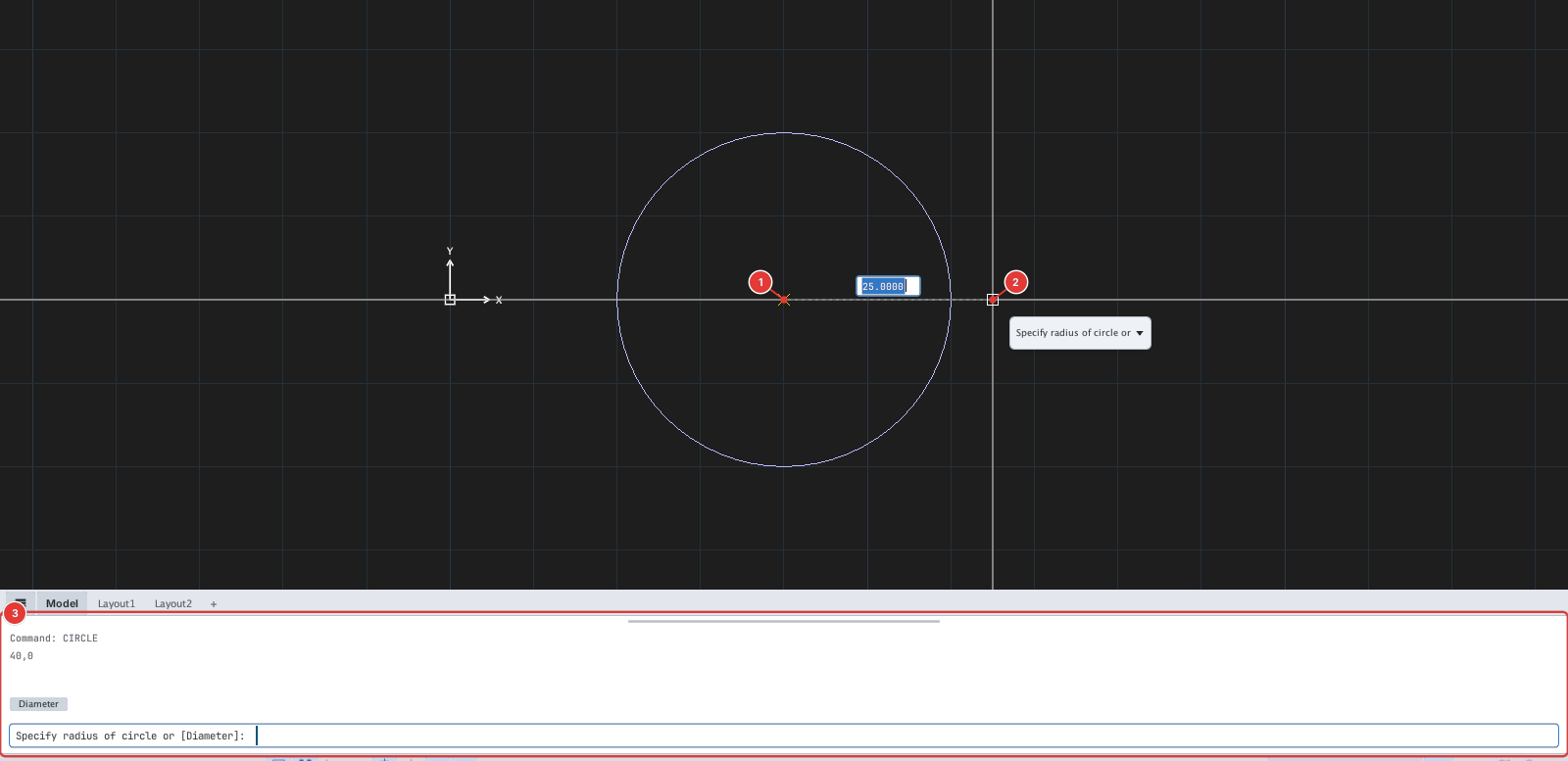
Specify radius of circle or [Diameter]:. Bấm một điểm trên đường tròn 2 hoặc gõ bán kính.
Tâm và đường kính (Center, Diameter)
Sau khi chọn tâm, gõ D rồi nhập đường kính (Specify diameter of circle:). Ví dụ: C, 40,0, D, 40.
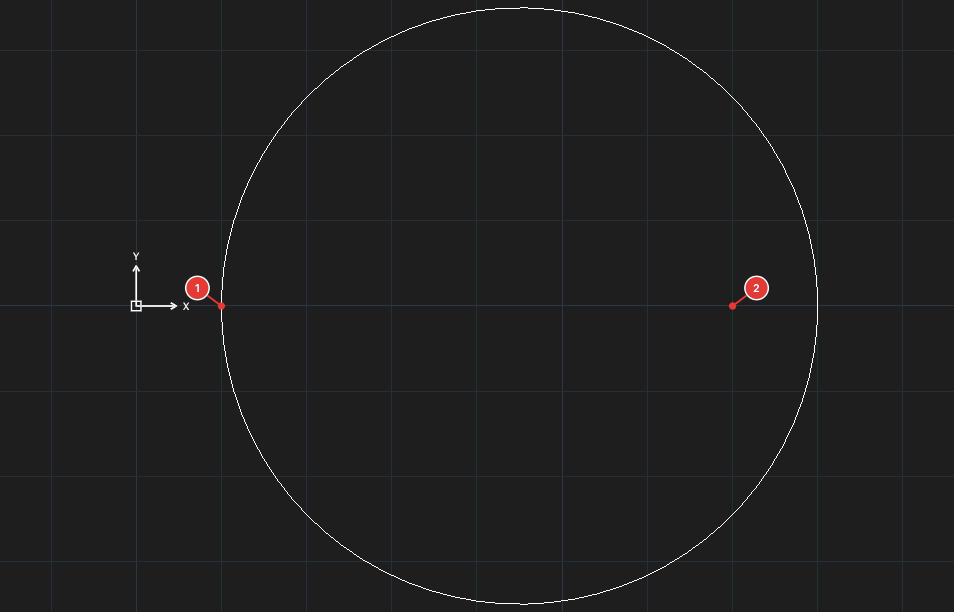
Hai điểm (2-Point)
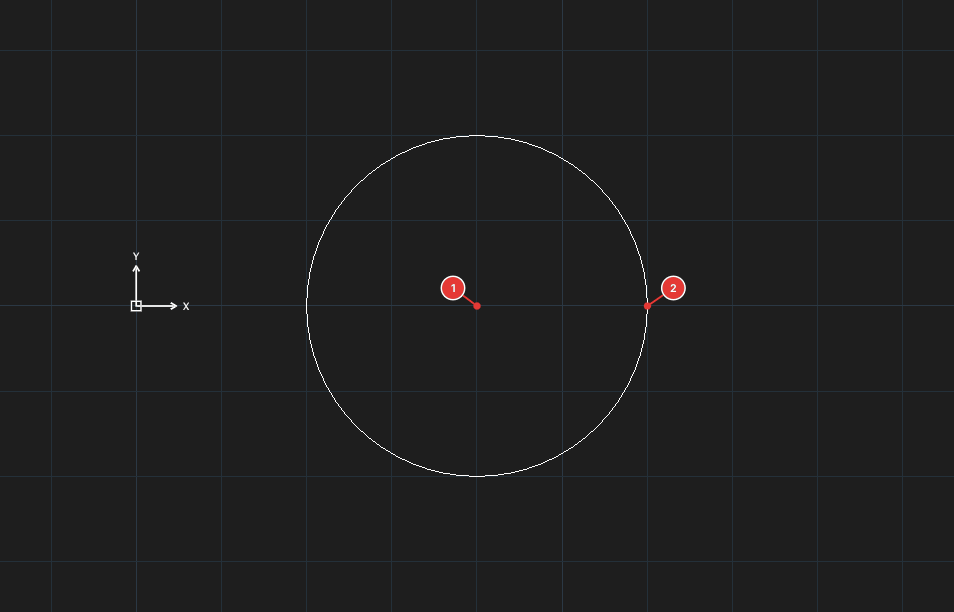
Gõ 2P ở dấu nhắc đầu. Chọn hai đầu của đường kính (Specify first end point of circle's diameter, Specify second end point of diameter).
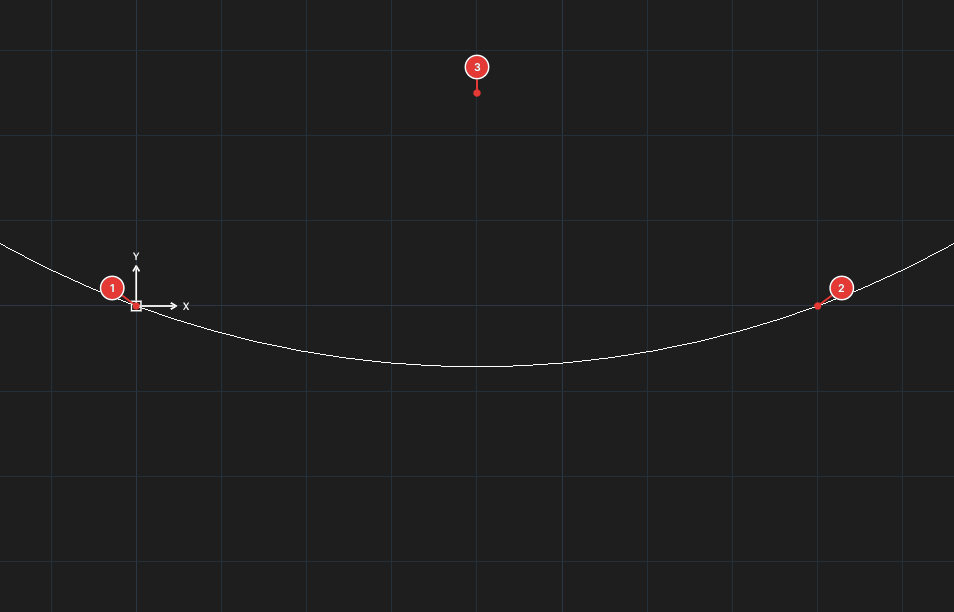
Ba điểm (3-Point)
Gõ 3P. Chọn ba điểm nằm trên đường tròn (Specify first point on circle, second, third).
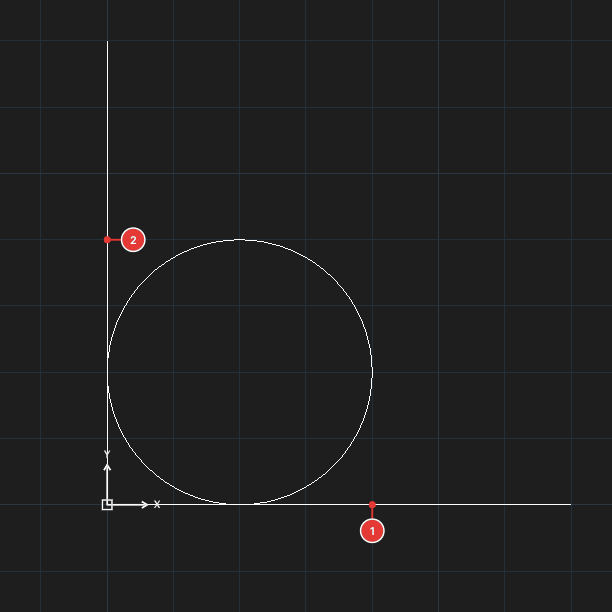
Tiếp xúc hai đối tượng và bán kính (Tan, Tan, Radius)
- Chọn kiểu Tan, Tan, Radius trong danh sách (hoặc gõ
Tở dấu nhắc đầu). - Bấm vào đối tượng thứ nhất 1, rồi đối tượng thứ hai 2 (đoạn thẳng, đường tròn hoặc cung).
- Gõ bán kính (
Specify radius of circle:). Đường tròn tiếp xúc cả hai đối tượng được tạo.
Tiếp xúc ba đối tượng (Tan, Tan, Tan)
Chọn kiểu Tan, Tan, Tan (hoặc gõ TTT). Bấm lần lượt ba đối tượng 1, 2, 3; đường tròn tiếp xúc cả ba (ví dụ đường tròn nội tiếp tam giác).
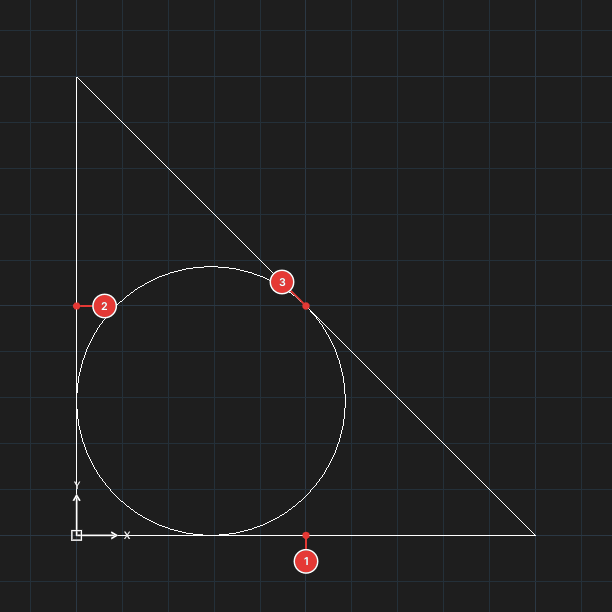
Ở hai kiểu tiếp xúc, bạn bấm vào đối tượng, hoặc gõ toạ độ một điểm nằm trên đối tượng đó (có tác dụng như cú bấm).
Tuỳ chọn trên dòng lệnh
| Gõ | Tuỳ chọn | Tác dụng |
|---|---|---|
D | Diameter | Nhập đường kính thay cho bán kính |
2P / 3P | 2-Point / 3-Point | Vẽ qua hai / ba điểm |
T | Ttr | Tiếp xúc hai đối tượng + bán kính |
TTT | Ttt | Tiếp xúc ba đối tượng |