ARC — Cung tròn
 Ribbon: Draw ▸ Draw ▸ Arc (nút có mũi tên ▾ để chọn kiểu)Lệnh:
ARCAlias: A
Cung được vẽ ngược chiều kim đồng hồ (từ điểm đầu tới điểm cuối). Nút Arc vẽ cung 3 điểm; mũi tên ▾ mở danh sách các kiểu.
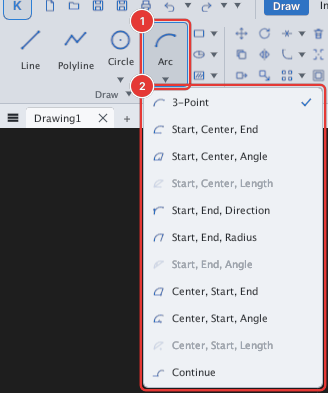
| Kiểu trong danh sách | Lệnh | Các điểm / giá trị cần nhập |
|---|---|---|
| 3-Point | ARC | điểm đầu, điểm thứ hai, điểm cuối |
| Start, Center, End | ARC_SCE | điểm đầu, tâm, điểm cuối |
| Start, Center, Angle | ARC_SCA | điểm đầu, tâm, góc ở tâm |
| Start, End, Direction | ARC_SED | điểm đầu, điểm cuối, hướng tiếp tuyến tại điểm đầu |
| Start, End, Radius | ARC_SER | điểm đầu, điểm cuối, bán kính |
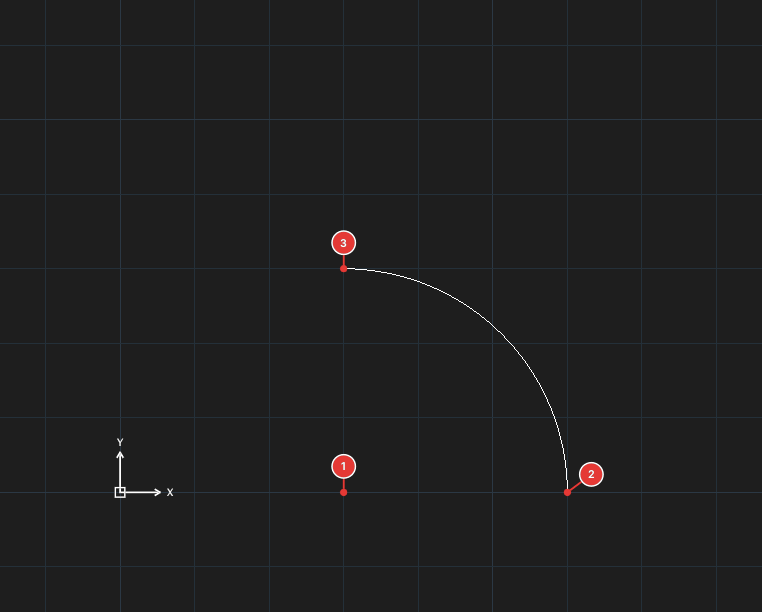
| Center, Start, End | ARC_CSE | tâm, điểm đầu, điểm cuối |
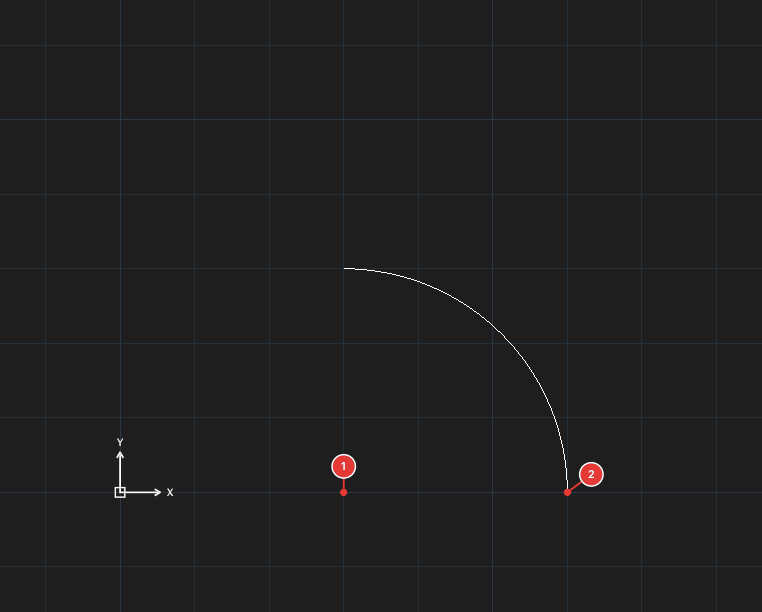
| Center, Start, Angle | ARC_CSA | tâm, điểm đầu, góc ở tâm |
| Continue | ARC_CONT | điểm cuối (tiếp tuyến với đối tượng vẽ trước) |
3-Point
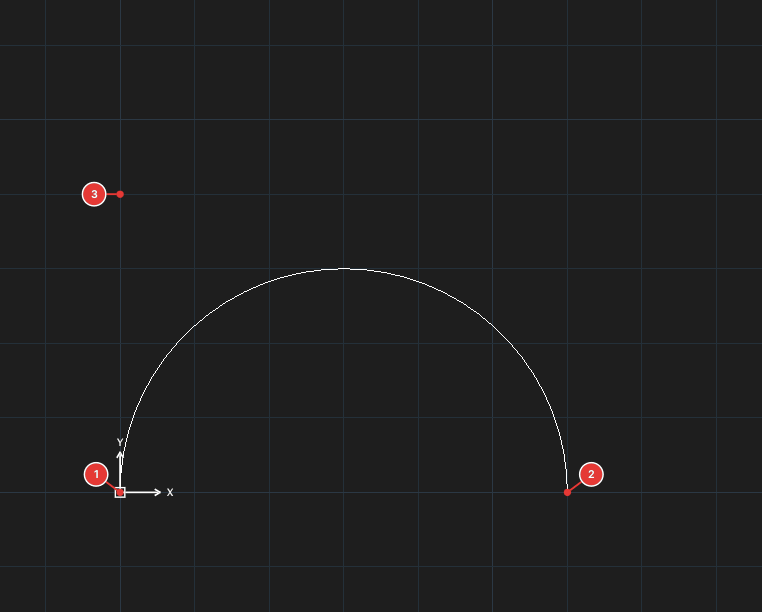
Dấu nhắc: Specify start point of arc or [Center/CONtinue]: → Specify second point of arc or [Center/End]: → Specify end point of arc:.
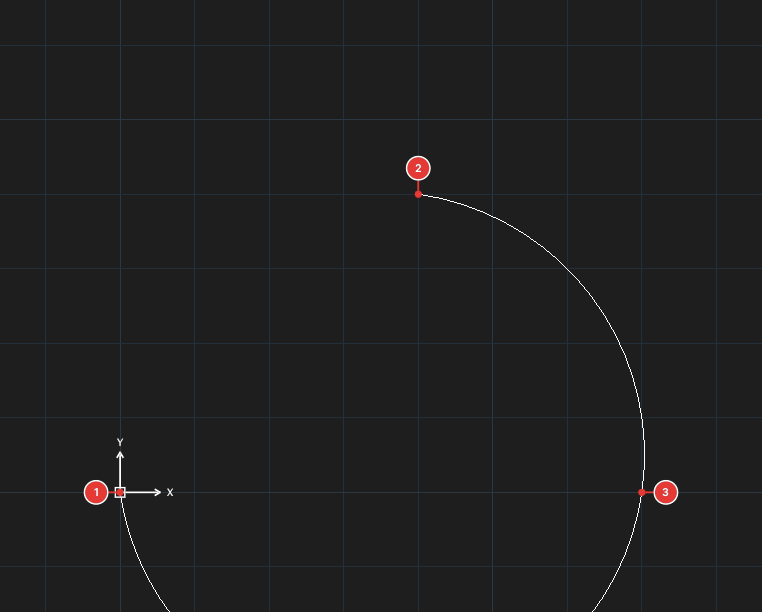
Start, Center, End
Bấm điểm đầu 1, tâm 2, rồi điểm cuối 3. Điểm cuối chỉ cho hướng kết thúc: cung dừng tại tia từ tâm qua điểm đó.
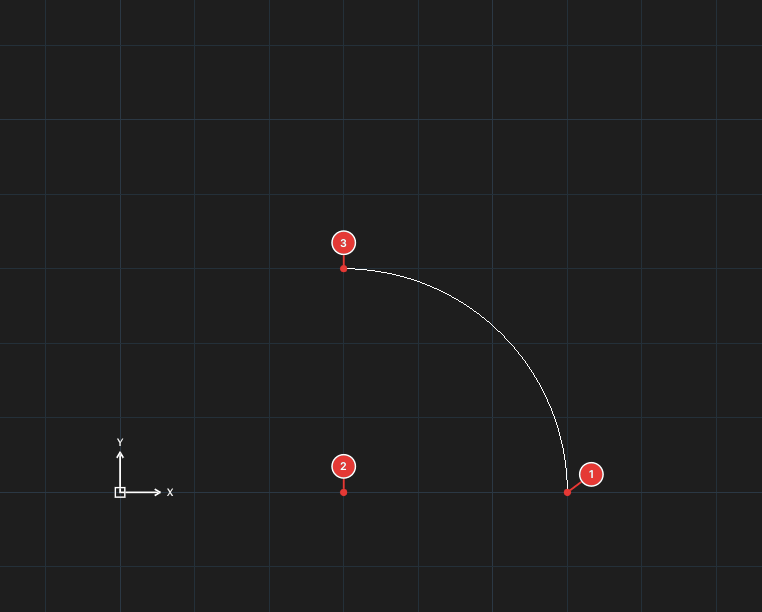
Start, Center, Angle
Sau điểm đầu và tâm, dấu nhắc Specify end point or type included angle: — gõ góc ở tâm (ví dụ 90).
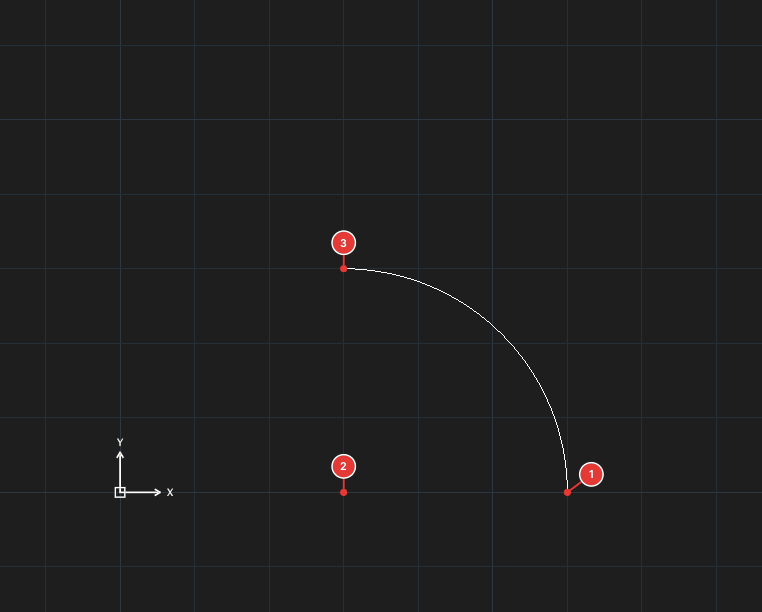
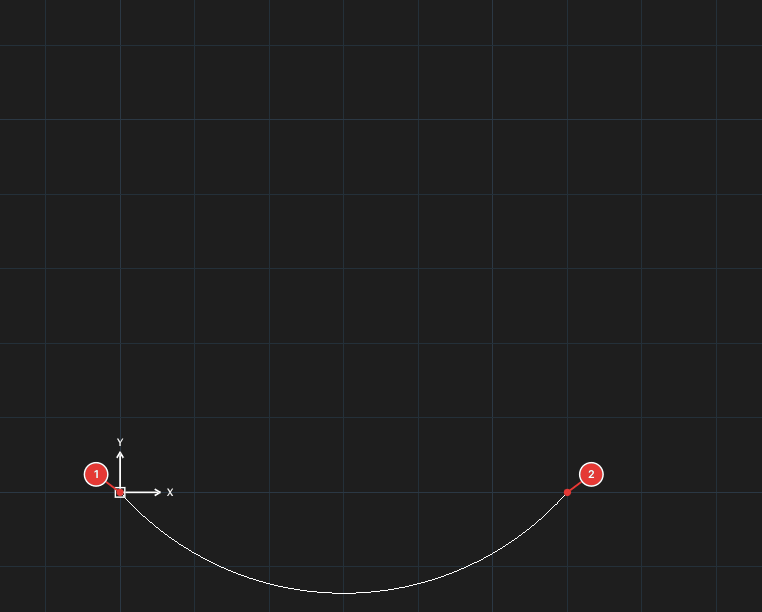
Start, End, Direction và Start, End, Radius
Với Start, End, Direction, sau hai điểm hãy bấm một điểm để chỉ hướng tiếp tuyến tại điểm đầu. Với Start, End, Radius, gõ bán kính.
Center, Start, End và Center, Start, Angle
Bấm tâm 1, điểm đầu 2, rồi điểm cuối 3 (hoặc gõ góc cho kiểu Angle).
Continue
Chọn Continue ngay sau khi vẽ một đoạn thẳng hoặc cung: cung mới bắt đầu tại điểm cuối đó và tiếp tuyến với nó; bạn chỉ chọn điểm cuối.
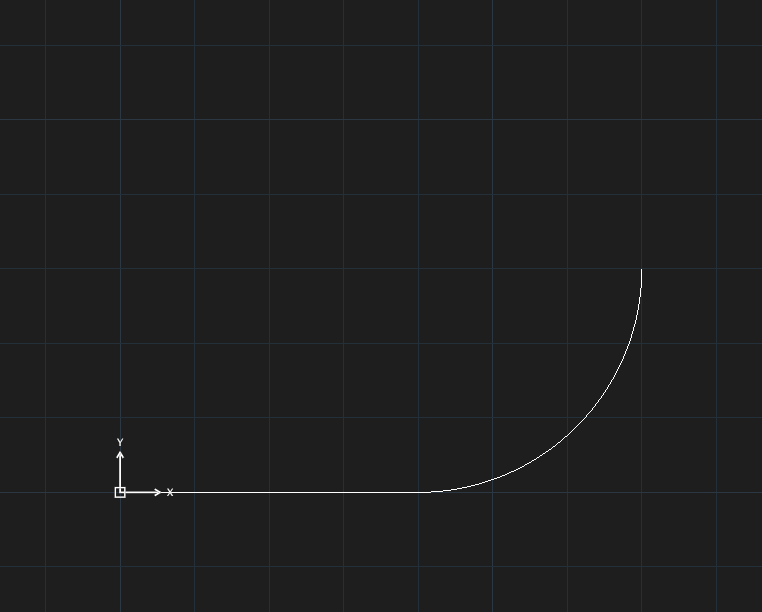
Mọi kiểu đều nhận cả cú bấm chuột lẫn toạ độ gõ. Ở lệnh ARC gõ chung, sau điểm đầu và E (End), gõ A (góc ở tâm), D (hướng tiếp tuyến ở điểm đầu) hoặc R (bán kính) rồi nhập giá trị, ví dụ ARC → 0,0 → E → #60,0 → R → 40.