Object Snap — Bắt điểm đối tượng
Object Snap (bắt điểm đối tượng) cho phép con trỏ hút vào điểm đặc trưng của đối tượng có sẵn — đầu mút, trung điểm, tâm, giao điểm… — để vẽ chính xác tuyệt đối mà không phải tính toạ độ.
Bật / tắt và chế độ chạy ngầm
- F3 hoặc nút Object Snap trên thanh trạng thái 5: bật / tắt toàn bộ.
- Bấm chuột phải vào nút đó để mở menu chọn chế độ chạy ngầm (running object snap).
- Mặc định bật: Endpoint, Midpoint, Center, Node, Quadrant, Intersection, Insertion, Perpendicular.
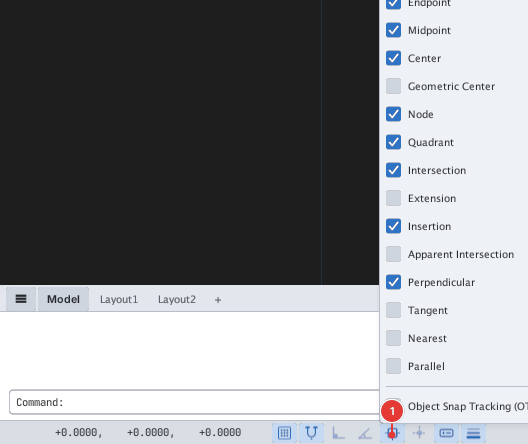
Khi con trỏ tới gần một điểm đặc trưng, hiện dấu hiệu (marker) màu xanh lá kèm nhãn tên chế độ; bấm chuột lúc đó để lấy đúng điểm đó.
Hộp thoại Drafting Settings (tab Object Snap)
Gõ DS rồi mở tab Object Snap:
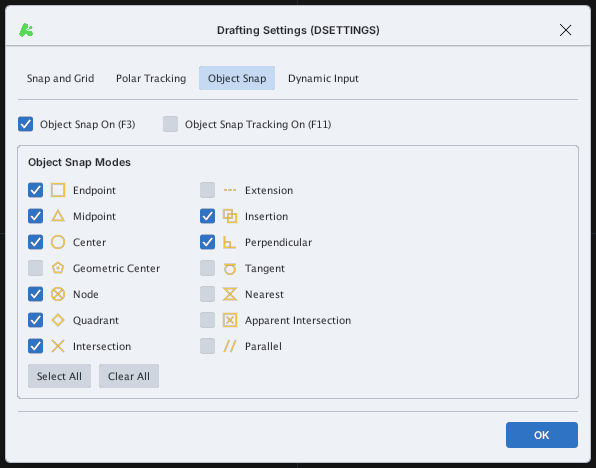
Ngoài 13 chế độ trên còn có Geometric Center (tâm hình học của đa tuyến kín).
Bắt điểm tạm thời (override)
Muốn dùng một chế độ chỉ cho một điểm, gõ tên chế độ (viết tắt ba chữ) ở dấu nhắc chọn điểm, rồi rê chuột và bấm vào đối tượng. Dòng lệnh xác nhận mid of, end of…
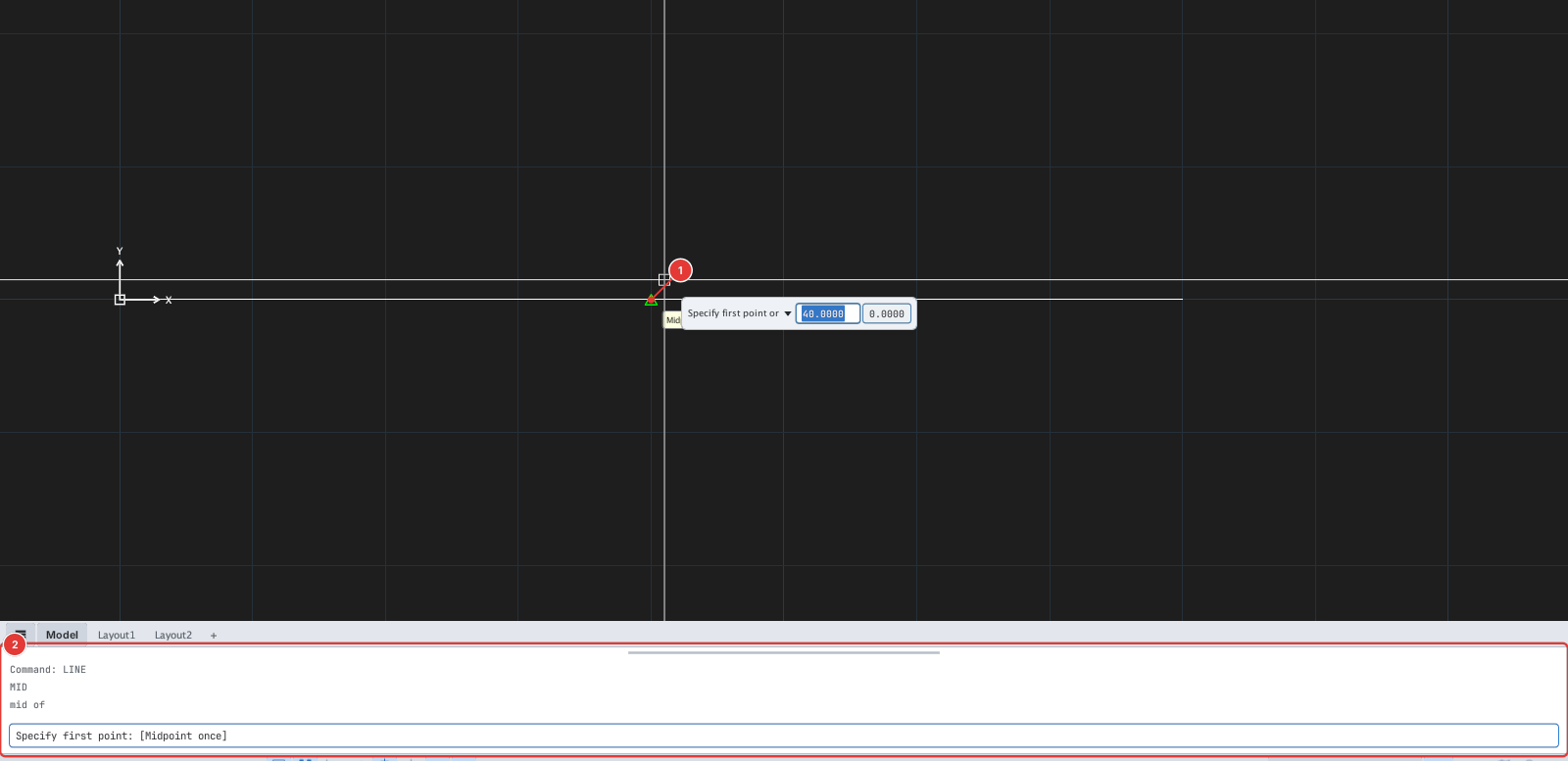
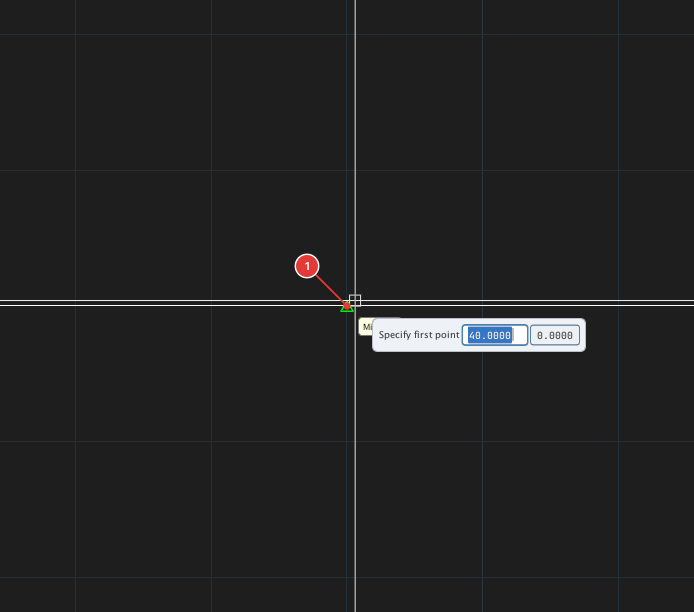
MID ở dấu nhắc điểm đầu của LINE 2; con trỏ hút vào trung điểm 1.Cũng có thể giữ Shift và bấm chuột phải trên canvas để mở menu bắt điểm tạm thời. Bảng viết tắt: END, MID, CEN, NOD, QUA, INT, EXT, INS, PER, TAN, NEA, APP, PAR; thêm FROM, M2P / MTP, .X, .Y (trang "FROM, M2P và bộ lọc .X .Y").
Các chế độ
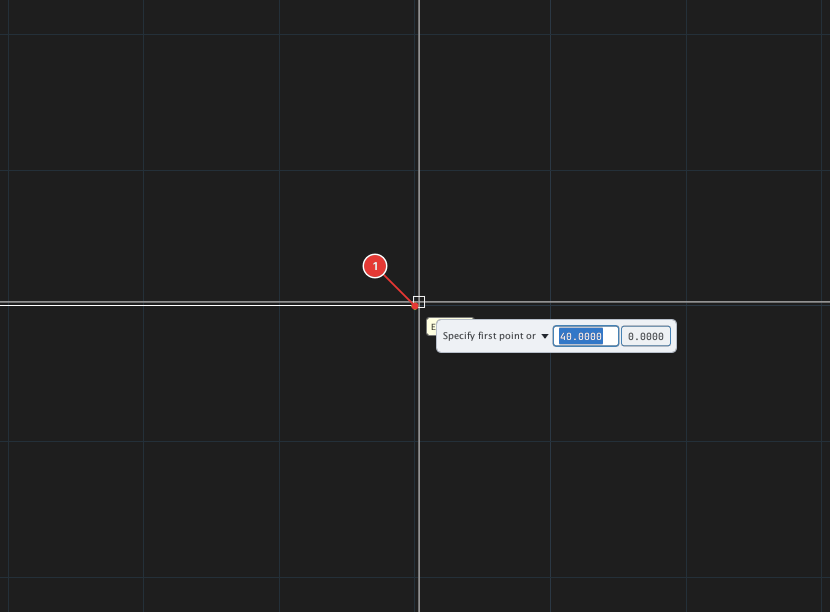
Endpoint (END)
Dấu hiệu: Ô vuông. Đầu mút của đoạn thẳng, cung, polyline, spline…
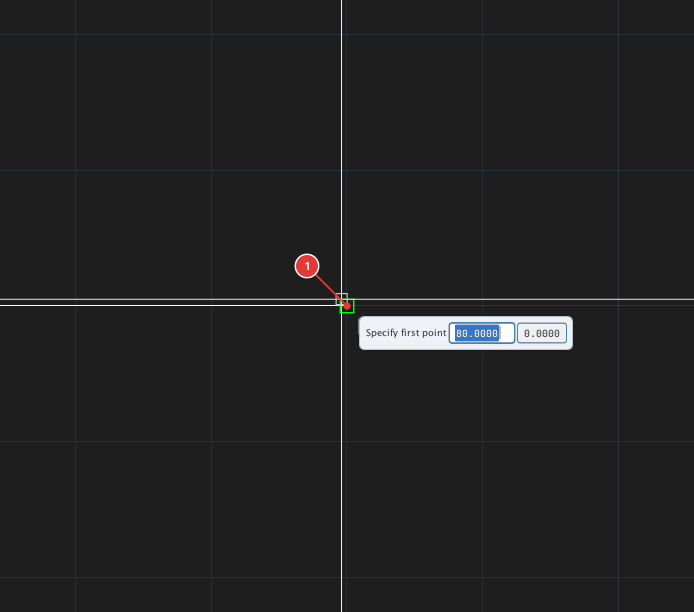
Midpoint (MID)
Dấu hiệu: Tam giác. Trung điểm của đoạn thẳng, cung…
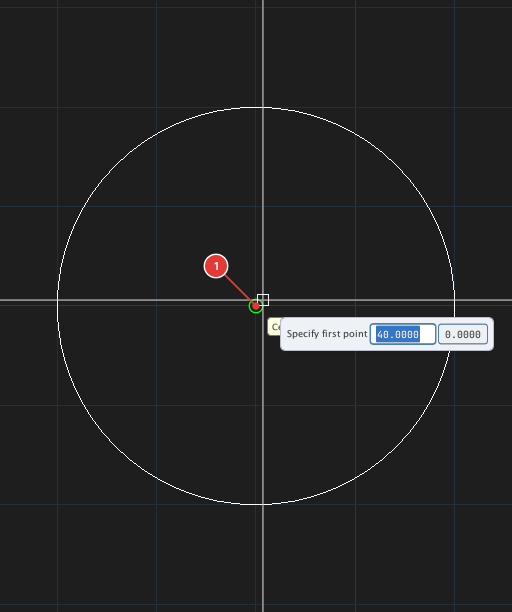
Center (CEN)
Dấu hiệu: Vòng tròn. Tâm của đường tròn, cung, ellipse.
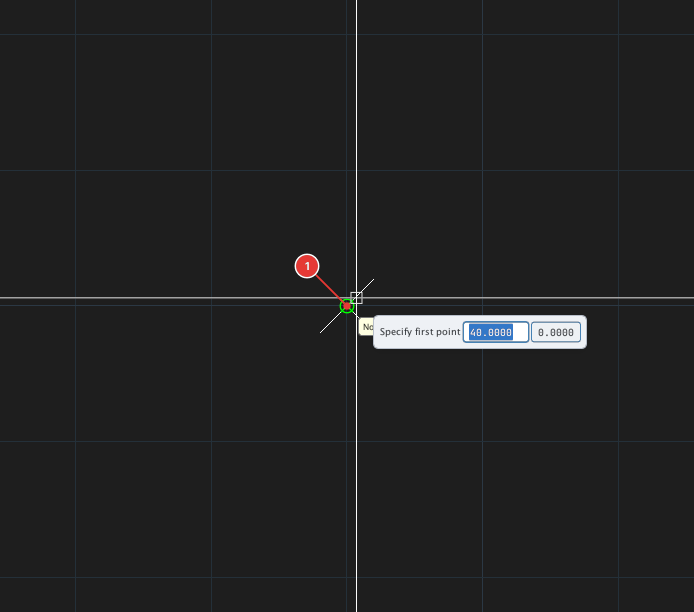
Node (NOD)
Dấu hiệu: Hình tròn có dấu X. Đối tượng điểm (POINT, kể cả điểm do DIVIDE / MEASURE tạo). Đặt PDMODE để nhìn thấy điểm.
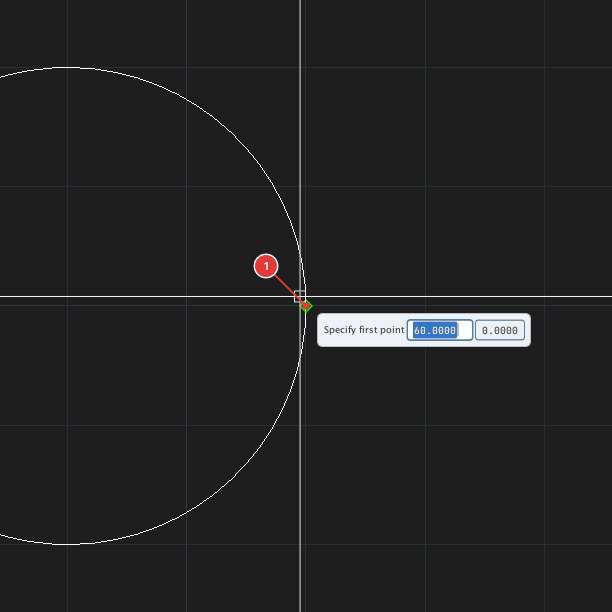
Quadrant (QUA)
Dấu hiệu: Hình thoi. Bốn điểm 0°, 90°, 180°, 270° của đường tròn / cung / ellipse.
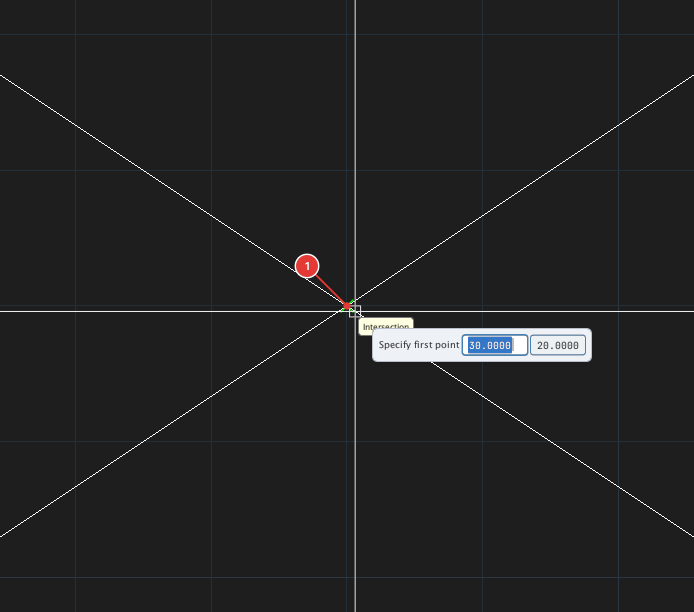
Intersection (INT)
Dấu hiệu: Dấu X. Giao điểm của hai đối tượng.
Extension (EXT)
Dấu hiệu: Dấu chấm nét. Điểm nằm trên phần kéo dài của một đối tượng hở. Rê chuột lên đầu mút để "nhận" (acquire) rồi trượt dọc theo hướng kéo dài.
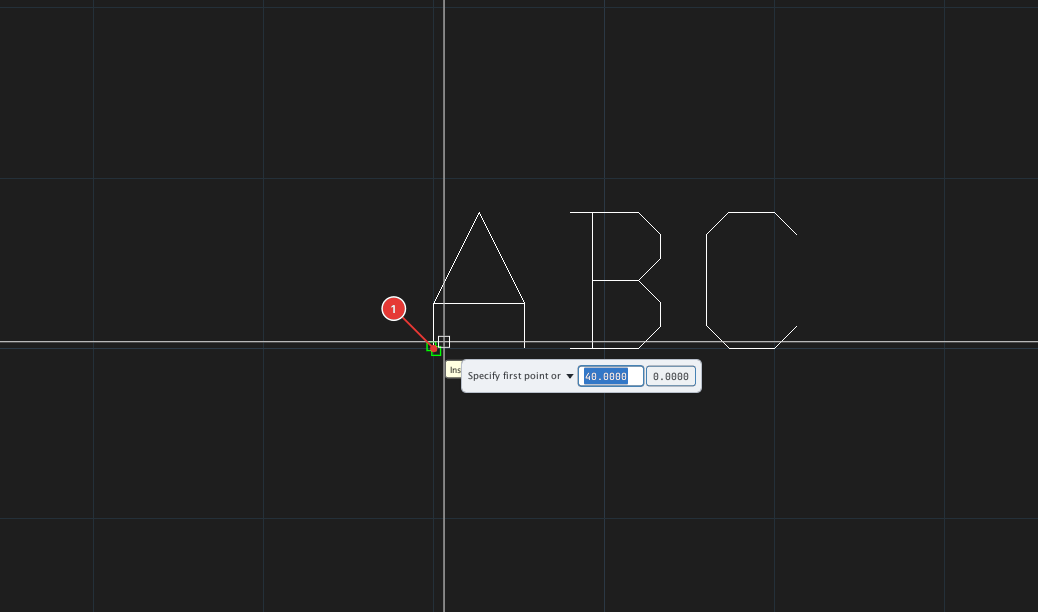
Insertion (INS)
Dấu hiệu: Hai ô vuông chồng. Điểm chèn của chữ, block, ảnh.
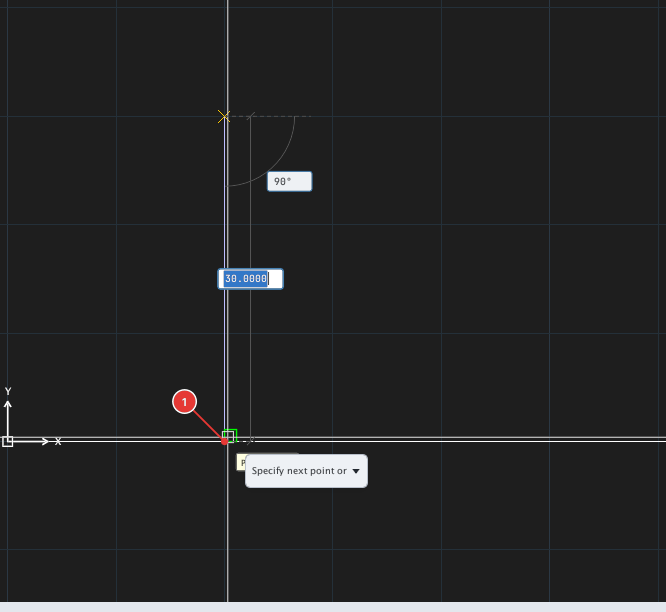
Perpendicular (PER)
Dấu hiệu: Góc vuông. Chân đường vuông góc hạ từ điểm trước xuống đối tượng. Dùng ở điểm thứ hai trở đi.
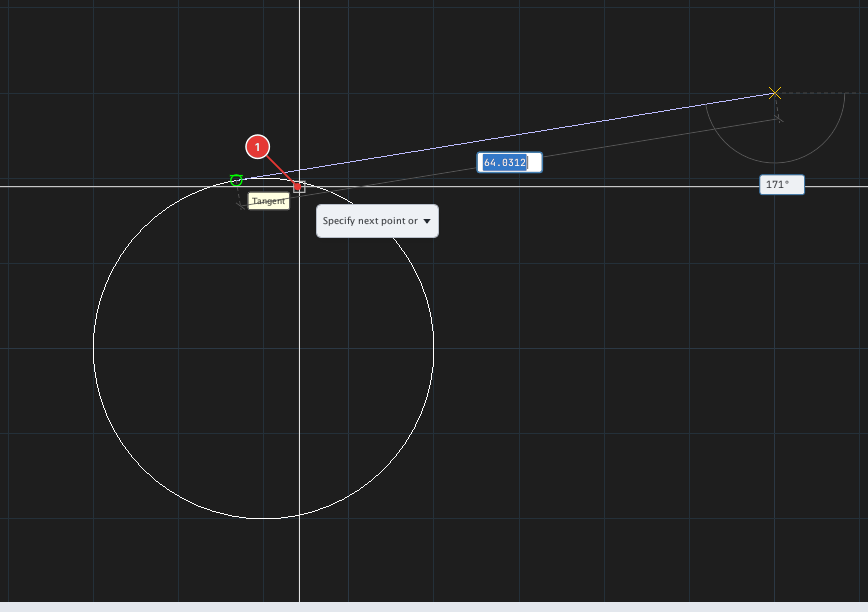
Tangent (TAN)
Dấu hiệu: Vòng tròn có nét tiếp. Tiếp điểm trên đường tròn / cung kẻ từ điểm trước. Dùng ở điểm thứ hai trở đi.
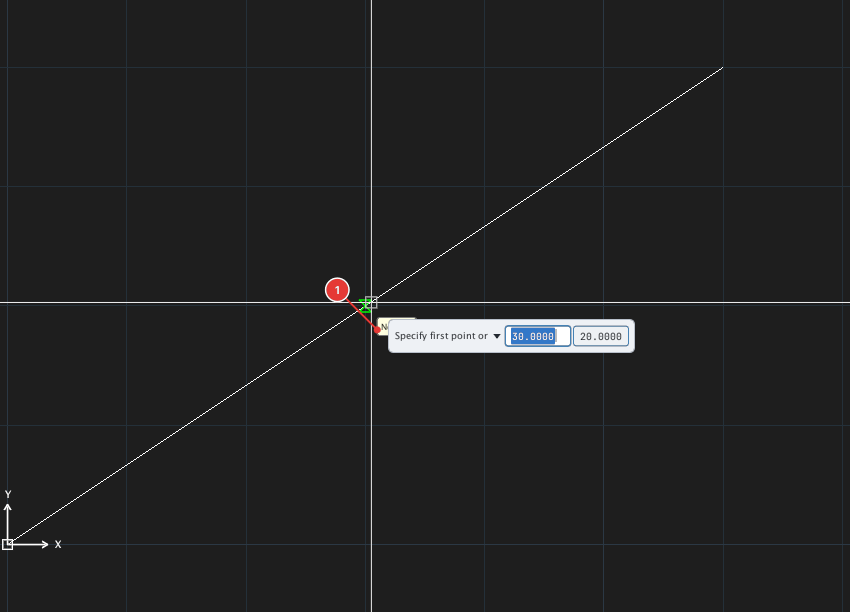
Nearest (NEA)
Dấu hiệu: Đồng hồ cát. Điểm gần nhất trên đối tượng với con trỏ — dùng khi chỉ cần "nằm trên đối tượng".
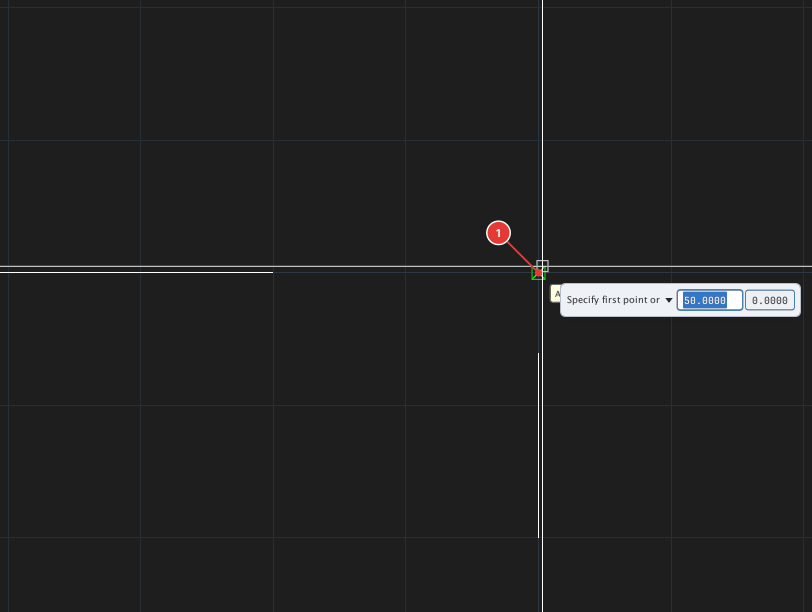
Apparent Intersection (APP)
Dấu hiệu: Dấu X trong ô vuông. Giao điểm của hai đối tượng khi kéo dài chúng (dù chưa chạm nhau).
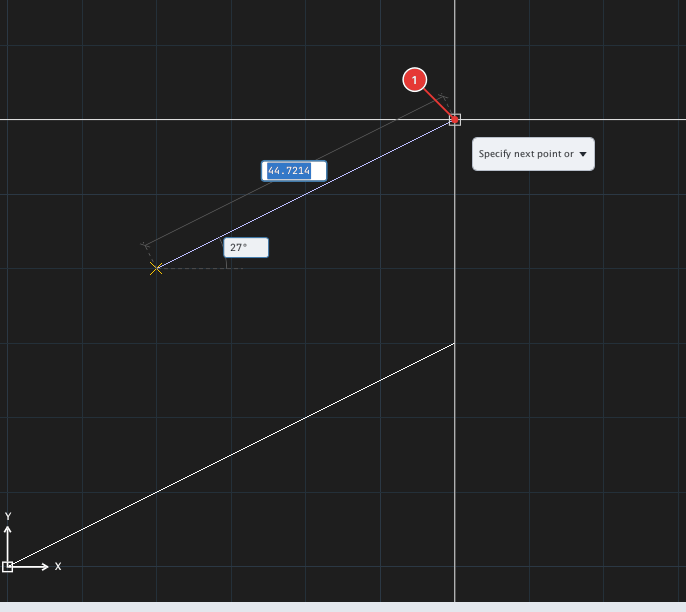
Parallel (PAR)
Dấu hiệu: Hai gạch chéo. Điểm nằm trên đường qua điểm trước và song song với một đối tượng thẳng. Rê chuột lên đối tượng để nhận hướng rồi di chuyển.
Khi gõ tạm PER hoặc TAN (bắt một lần), chỉ cần bấm lên đối tượng: KufCad tự tính chân đường vuông góc / tiếp điểm, dù bấm xa điểm đó.
Ở Osnap chạy thường trực, Perpendicular và Tangent chỉ hút khi con trỏ ở gần điểm tính được — hãy rê chuột tới khi thấy dấu hiệu rồi mới bấm. Extension hiện khi bạn rê qua đầu mút rồi đi dọc theo hướng kéo dài (như AutoCAD).
Chỉ bật các chế độ bạn thật sự cần: bật quá nhiều khiến con trỏ hút nhầm điểm ở bản vẽ dày. Dùng bắt điểm tạm thời cho các chế độ ít dùng (Tangent, Parallel, Apparent Intersection).
Xem thêm: "Object Snap Tracking", "FROM, M2P và bộ lọc .X .Y".