Grid và Snap — Lưới và bắt lưới
Grid là lưới điểm / đường tham chiếu hiện trên nền; Snap làm con trỏ chỉ nhảy trên các nút lưới (bước nhảy). Hai thứ độc lập: có thể hiện lưới mà không bắt, hoặc ngược lại.
Grid
Bật / tắt: F7 hoặc nút Grid trên thanh trạng thái. Mặc định bước lưới là 10; cứ 5 đường thì có một đường đậm (major).
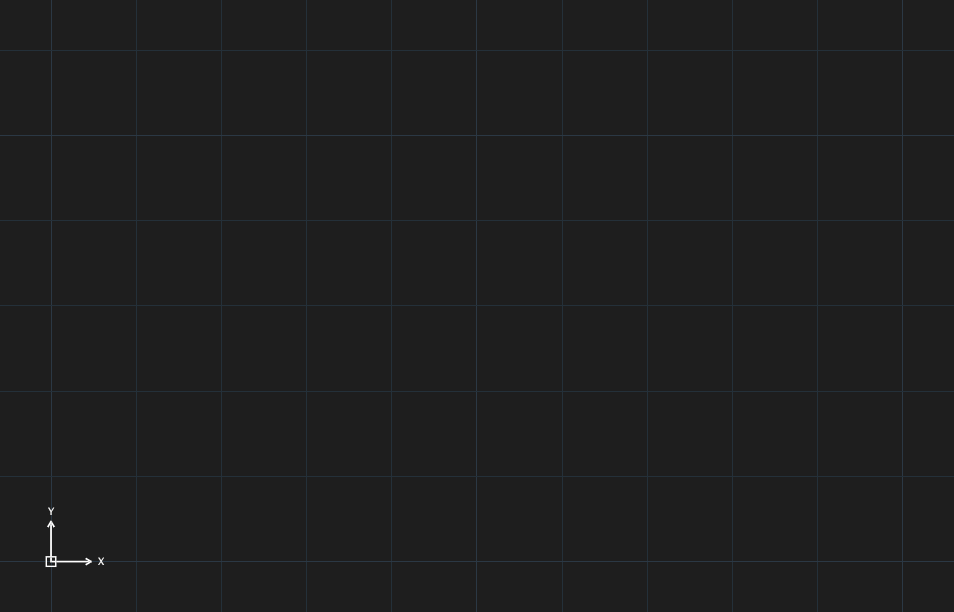
Lệnh GRID có các tuỳ chọn:

[ON/OFF/Snap/Major/aDaptive/Limits/Aspect].| Gõ | Tuỳ chọn | Tác dụng |
|---|---|---|
| (số) | Spacing | Đặt bước lưới (ví dụ 20) |
ON / OFF | Bật / tắt lưới | |
S | Snap | Lưới theo bước snap |
M | Major | Số đường nhỏ giữa hai đường đậm |
D | aDaptive | Lưới tự thưa / dày theo mức zoom |
L | Limits | Chỉ hiện lưới trong LIMITS |
A | Aspect | Bước X khác bước Y |
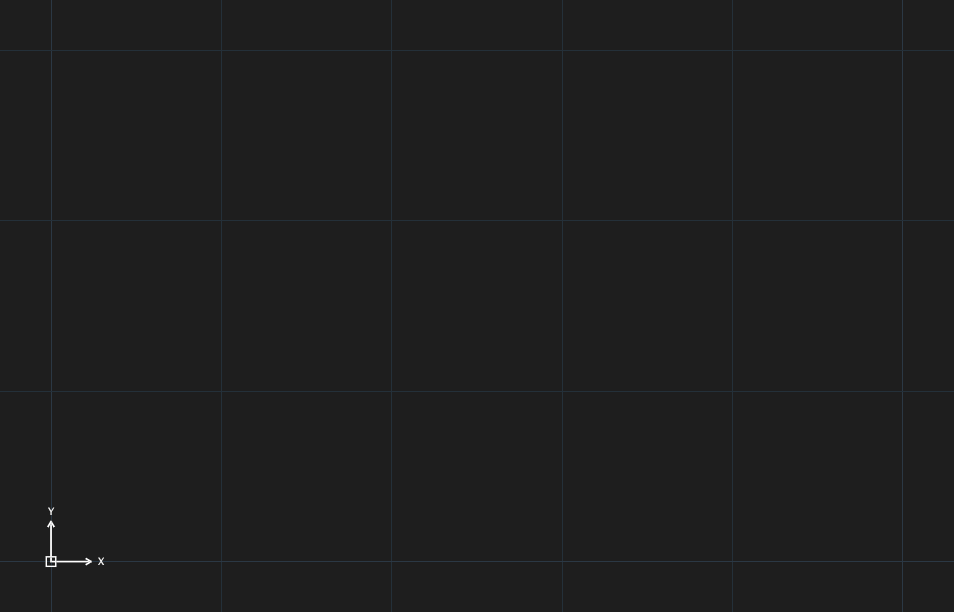
GRID 20: bước lưới 20.Snap
Bật / tắt: F9 hoặc nút Snap 1. Khi bật, con trỏ (và điểm bạn bấm) nhảy tới nút lưới snap gần nhất.
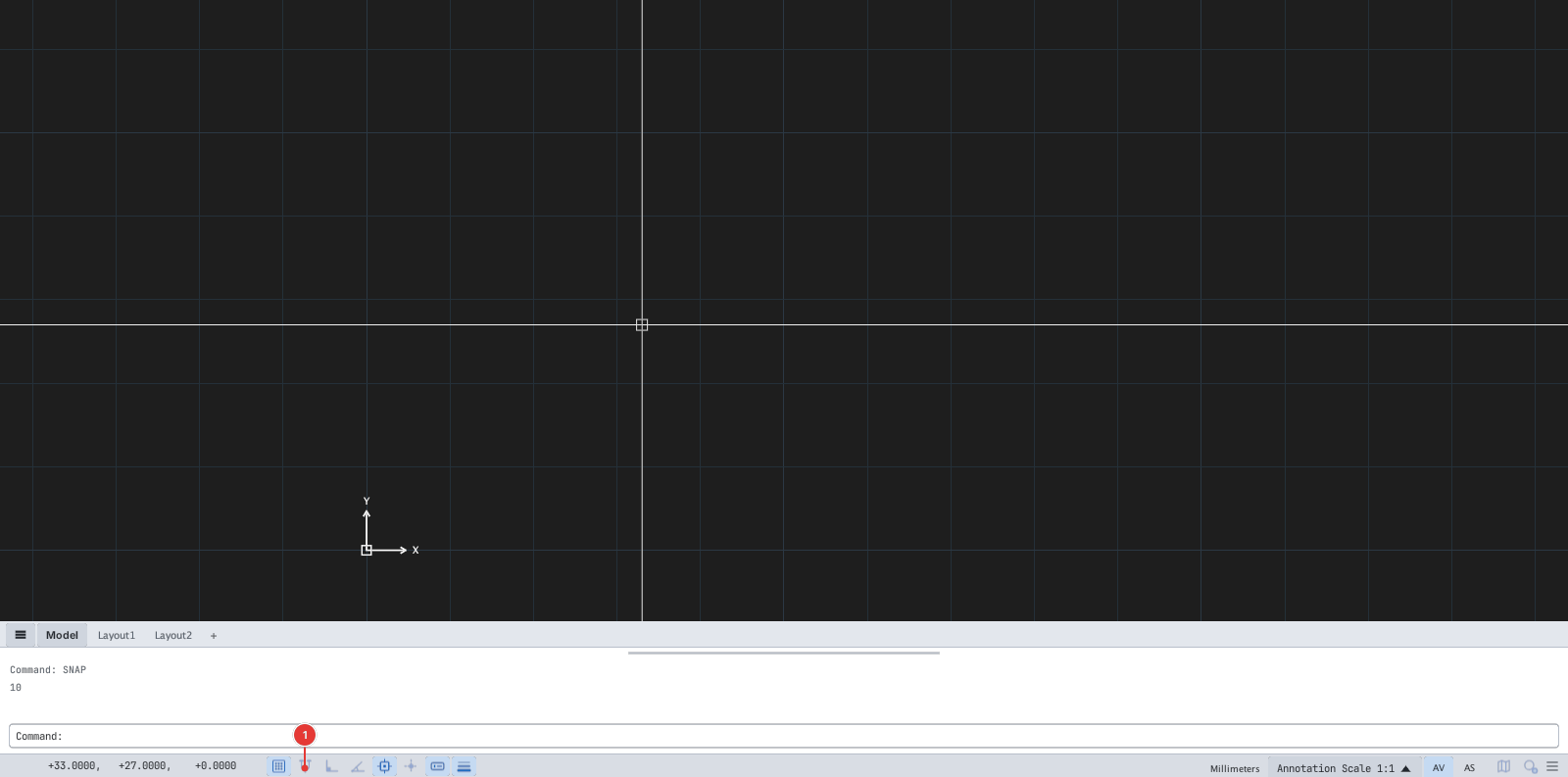
Lệnh SNAP (alias SN): Specify snap spacing or [ON/OFF/Aspect/Rotate/Style/Type] <10.0000>: — gõ số để đặt bước; R xoay lưới snap (hỏi điểm gốc và góc); S / T chọn kiểu (standard / isometric, snap lưới / polar).
Hộp thoại Drafting Settings (tab Snap and Grid)
Gõ DS hoặc DSETTINGS:
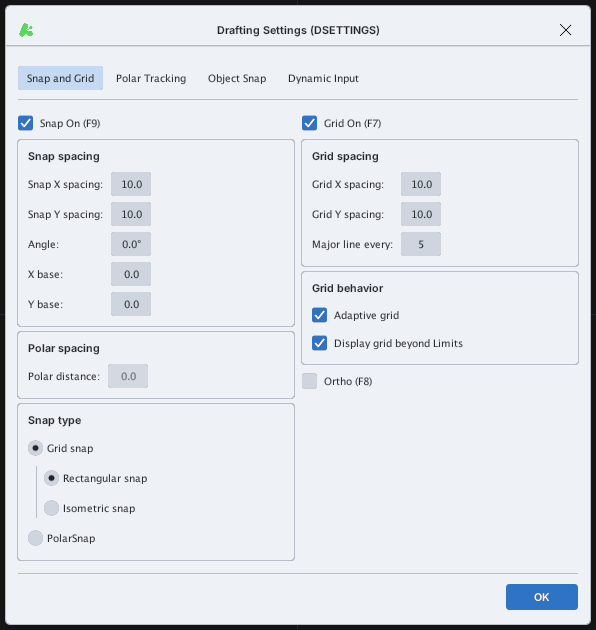
Hộp thoại còn có 3 tab: Polar Tracking, Object Snap, Dynamic Input (xem các trang tương ứng).
Đừng nhầm Snap (hút vào lưới) với Object Snap (hút vào điểm đặc trưng của đối tượng) — hai chức năng dùng song song được.