Bên trái là toạ độ con trỏ và các nút chế độ vẽ; bên phải là đơn vị, tỉ lệ chú thích và các nút tiện ích. Nút sáng (nền xanh) là đang bật.
Hình 1.33 — 1 toạ độ X, Y, Z; 2Grid (F7); 3Snap (F9); 4Ortho (F8); 5Polar (F10); 6Osnap; 7Otrack (F11); 8Dyn (F12); 9Lwt.
Nút
Tác dụng
Grid
Hiện / ẩn lưới
Snap
Con trỏ nhảy theo bước lưới
Ortho
Chỉ vẽ ngang / đứng (loại trừ Polar)
Polar
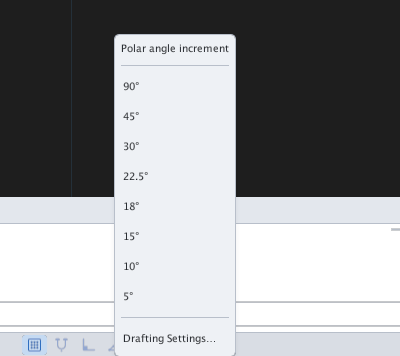
Bắt hướng theo góc gia tăng; chuột phải chọn góc
Osnap
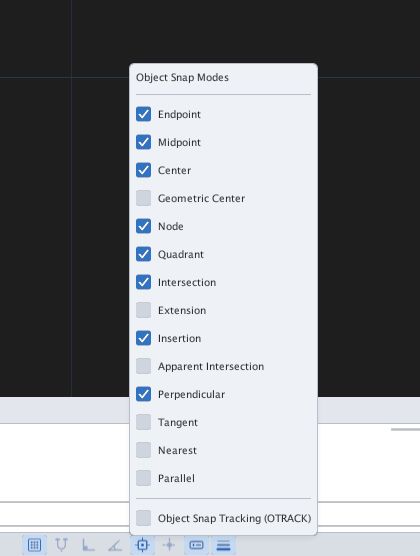
Bắt điểm đặc biệt; chuột phải chọn kiểu bắt. Phím F3
Otrack
Truy vết từ điểm đã bắt
Dyn
Hộp nhập động
Lwt
Hiện độ dày nét thật
Hình 1.34 — Snap và Ortho đang bật.
Chuột phải: Polar và Osnap
Hình 1.35 — Chuột phải Polar: góc gia tăng 90°, 45°, 30°, 22.5°, 18°, 15°, 10°, 5° và Drafting Settings….Hình 1.36 — Chuột phải Osnap: chọn các kiểu bắt điểm (Endpoint, Midpoint, Center, Geometric Center, Node, Quadrant, Intersection, Extension, Insertion, Apparent Intersection, Perpendicular, Tangent, Nearest, Parallel) và Object Snap Tracking.
Phía bên phải
Hình 1.37 — 1 đơn vị bản vẽ (bấm để mở UNITS); 2Annotation Scale; 3AV (hiện mọi đối tượng chú thích); 4AS (tự thêm tỉ lệ khi đổi); 5 bản đồ nền GIS; 6Zoom Extents; 7 menu tuỳ biến.
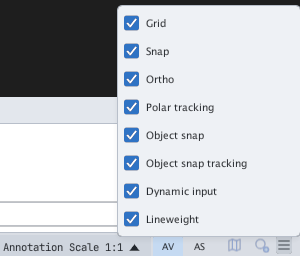
Nút ☰ [[7]] mở danh sách để ẩn / hiện từng nút chế độ:
Hình 1.38 — Tuỳ biến thanh trạng thái.
Phím tắt và cách dùng từng chế độ vẽ chính xác: chương 4.