KufCad

Ribbon

Vị trí: dưới thanh QAT

Ribbon chia lệnh thành tab (Draw, Insert, Annotate, Parametric, View, Output, Manage, GIS), mỗi tab gồm các panel.

Hàng tab: 1 tab đang chọn (xanh); 2 bấm tab khác để đổi.
Hình 1.7 — Hàng tab: 1 tab đang chọn (xanh); 2 bấm tab khác để đổi.

Các tab

Tab Draw: Draw, Modify, Annotation, Layers, Block, Properties, Groups, Utili
Hình 1.8 — Tab Draw: Draw, Modify, Annotation, Layers, Block, Properties, Groups, Utilities, Clipboard.
Tab Insert.
Hình 1.9 — Tab Insert.
Tab Annotate.
Hình 1.10 — Tab Annotate.
Tab Parametric.
Hình 1.11 — Tab Parametric.
Tab View: Navigate, Views, Coordinates, Palettes, Interface, Display.
Hình 1.12 — Tab View: Navigate, Views, Coordinates, Palettes, Interface, Display.
Tab Output: Plot, Publish, Export, Layout.
Hình 1.13 — Tab Output: Plot, Publish, Export, Layout.
Tab Manage.
Hình 1.14 — Tab Manage.
Tab GIS.
Hình 1.15 — Tab GIS.

Nút chia đôi (split button)

Nút có mũi tên ▾ bên dưới hoặc bên cạnh gồm hai phần: bấm phần nút chạy lệnh đang hiện; bấm mũi tên mở danh sách biến thể.
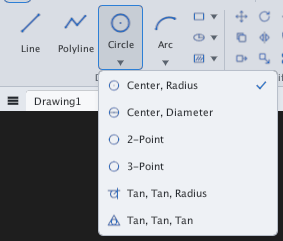
Mũi tên dưới Circle mở danh sách các cách vẽ vòng tròn; dấu ✓ đánh dấu cách
Hình 1.16 — Mũi tên dưới Circle mở danh sách các cách vẽ vòng tròn; dấu ✓ đánh dấu cách đang dùng làm mặc định.

Slide-out

Bấm tên panel có mũi tên ▾ (ví dụ Draw ▾) để mở thêm các lệnh ít dùng.
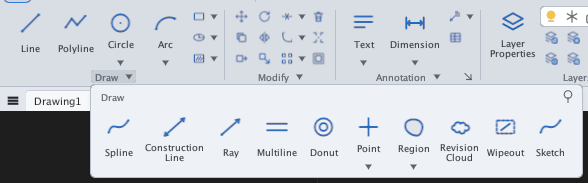
Slide-out của panel Draw. Ghim 📌 ở góc để giữ mở.
Hình 1.17 — Slide-out của panel Draw. Ghim 📌 ở góc để giữ mở.

Mật độ và thu gọn

Nút Auto ở góc phải trên chọn mật độ panel; mũi tên ▴ thu gọn cả ribbon để có thêm chỗ vẽ.
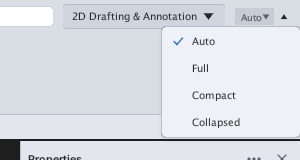
Danh sách mật độ: Auto, Full, Compact, Collapsed.
Hình 1.18 — Danh sách mật độ: Auto, Full, Compact, Collapsed.
Mật độÝ nghĩa
AutoTự chọn theo bề rộng cửa sổ
FullMọi panel mở rộng
CompactNút nhỏ, xếp dày
CollapsedMỗi panel thành một nút bấm mở ra
Mật độ Full.
Hình 1.19 — Mật độ Full.
Mật độ Compact.
Hình 1.20 — Mật độ Compact.
Mật độ Collapsed.
Hình 1.21 — Mật độ Collapsed.

Bấm mũi tên ▴ ở góc phải để ẩn hẳn ribbon, chỉ còn hàng tab:

Ribbon thu gọn.
Hình 1.22 — Ribbon thu gọn.

Rê chuột lên một nút để xem gợi ý (tooltip). Muốn tìm nhanh một lệnh, dùng ô Find a command….










