MCP cho trợ lý AI
 Ribbon: Manage ▸ Applications ▸ MCP ServerLệnh:
MCPSERVERAlias: -MCPSERVER
MCP (Model Context Protocol) là chuẩn để trợ lý AI như Claude Code, Claude Desktop hay Cursor làm việc với một phần mềm. KufCad có sẵn máy chủ MCP: AI đọc bản vẽ, đo đạc, kiểm chuẩn và — nếu bạn cho phép — vẽ / sửa trực tiếp, còn bạn thấy kết quả ngay trên màn hình.
Bật máy chủ
Bấm Manage ▸ Applications ▸ MCP Server hoặc gõ MCPSERVER:
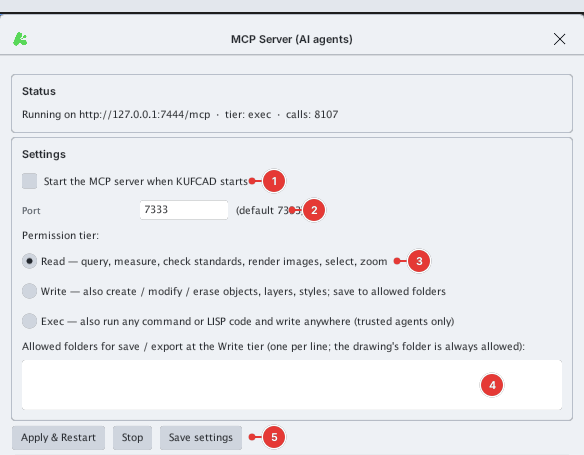
- Chọn Port (mặc định 7333) và tầng quyền (xem dưới).
- Bấm Apply & Restart để bật (hoặc Stop để tắt, Save settings để lưu lựa chọn). Phần Status báo
Running on http://127.0.0.1:<cổng>/mcp. Máy chủ chỉ nghe trên máy bạn (127.0.0.1). - Đánh dấu Start the MCP server when KUFCAD starts nếu muốn tự bật mỗi lần mở KufCad (mặc định tắt).
Kết nối trợ lý AI

Mỗi lần bật, KufCad tạo một mã truy cập ngẫu nhiên mới. Bấm nút Copy for … tương ứng với phần mềm của bạn: cấu hình (đã kèm mã) được chép vào clipboard. Dán vào phần cấu hình MCP của Claude Code, Claude Desktop hoặc Cursor theo hướng dẫn của chúng, rồi khởi động lại trợ lý. Ô Log liệt kê các lệnh gọi của AI.
Tầng quyền
| Tầng | AI được làm gì |
|---|---|
| Read (mặc định) | Hỏi thông tin bản vẽ, liệt kê layer / block / style, truy vấn đối tượng, đo, kiểm chuẩn, chụp ảnh, chọn đối tượng, zoom |
| Write | Thêm: tạo / sửa / xoá đối tượng, layer, style, block; lưu và xuất PDF / SVG / PNG vào thư mục cho phép (thư mục của bản vẽ luôn được phép) |
| Exec | Thêm: chạy bất kỳ lệnh và mã LISP, ghi file ở bất kỳ đâu — chỉ cho trợ lý bạn tin tuyệt đối |
Chữ trong bản vẽ (TEXT, thuộc tính, tên layer…) có thể chứa "lệnh" cài sẵn để đánh lừa AI. KufCad dặn AI đó là dữ liệu chứ không phải chỉ dẫn, nhưng phân quyền vẫn là lớp bảo vệ chính: chỉ bật Exec khi thật cần.
Khi AI đang làm việc
- Đối tượng AI vừa sửa nháy viền cam khoảng một giây; dòng lệnh hiện
[MCP] <tên tool> …. - Mỗi lần AI ghi vào bản vẽ là một bước hoàn tác: Ctrl+Z hoặc
Uthu hồi được. - Khi bạn đang dở một lệnh, AI không được ghi chen vào.
Những việc AI làm được (công cụ)
| Việc | Mô tả |
|---|---|
| Tổng quan | Thông tin bản vẽ: đơn vị, vùng, số đối tượng theo loại / layer, layout |
| Bảng | Liệt kê layer, block, text style, dim style, linetype, layout, view… |
| Truy vấn | Lọc đối tượng theo loại, layer, màu, khung, chữ; đọc đầy đủ thuộc tính |
| Đo | Khoảng cách, chiều dài, diện tích, khung bao, khối lượng 2D |
| Kiểm chuẩn | So với file chuẩn .dws / .dwg / .dxf / .dwt; chỉ báo cáo, không sửa |
| Xem ảnh | Chụp ảnh PNG khung nhìn hoặc quanh đối tượng |
| Vẽ / sửa | Tạo line, circle, polyline, text, hatch, dimension…; move, copy, rotate, scale, mirror, offset, explode, join, mảng… |
| Layer và style | Tạo / sửa layer, text style, dim style, block; dọn dẹp (purge) |
| Tệp | Hoàn tác / làm lại, lưu, lưu thành, xuất PDF / SVG / PNG, mở bản vẽ |
| Lệnh và LISP | (Tầng Exec) gõ bất kỳ lệnh như bạn làm; chạy mã KufLISP |
Có sẵn bốn mẫu yêu cầu (prompt): kiểm bản vẽ theo chuẩn, tóm tắt bản vẽ, vẽ theo mô tả bằng lời, dọn bản vẽ.
Chế độ không cửa sổ
KufCad cũng chạy MCP không cần cửa sổ để xử lý bản vẽ hàng loạt hoặc trên máy chủ: chạy chương trình kufcad với tham số mcp và tên file bản vẽ. Mặc định chỉ quyền Read; chế độ này không chạy được các lệnh tương tác dựng sẵn (LINE, TRIM…), thay vào đó AI dùng công cụ tạo / sửa đối tượng và LISP.
Chi tiết đầy đủ (cổng, mã truy cập, cấu hình từng phần mềm) có trong file docs/mcp.md đi kèm KufCad.