Chọn đối tượng
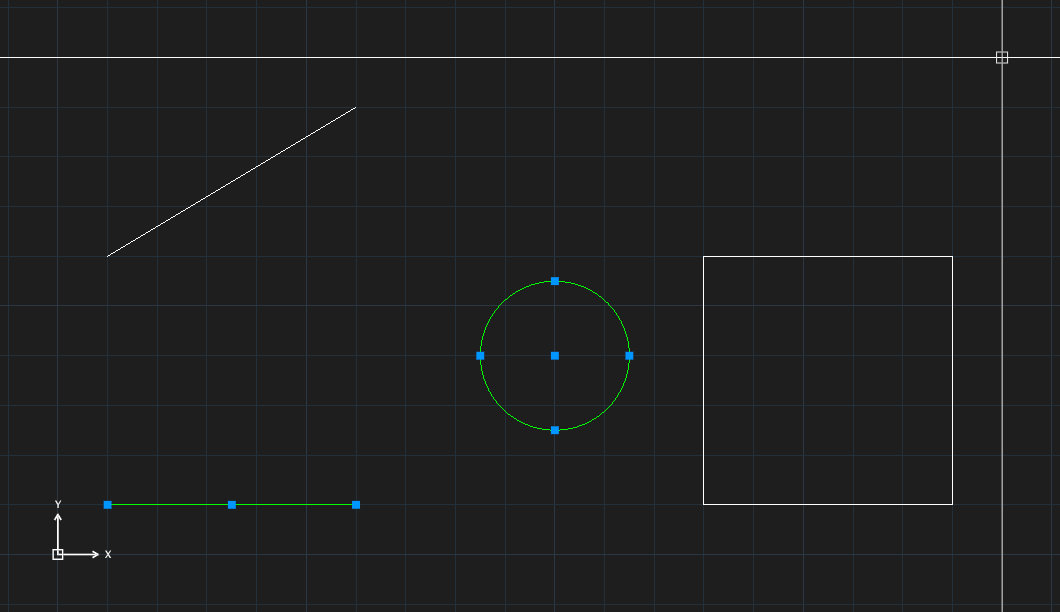
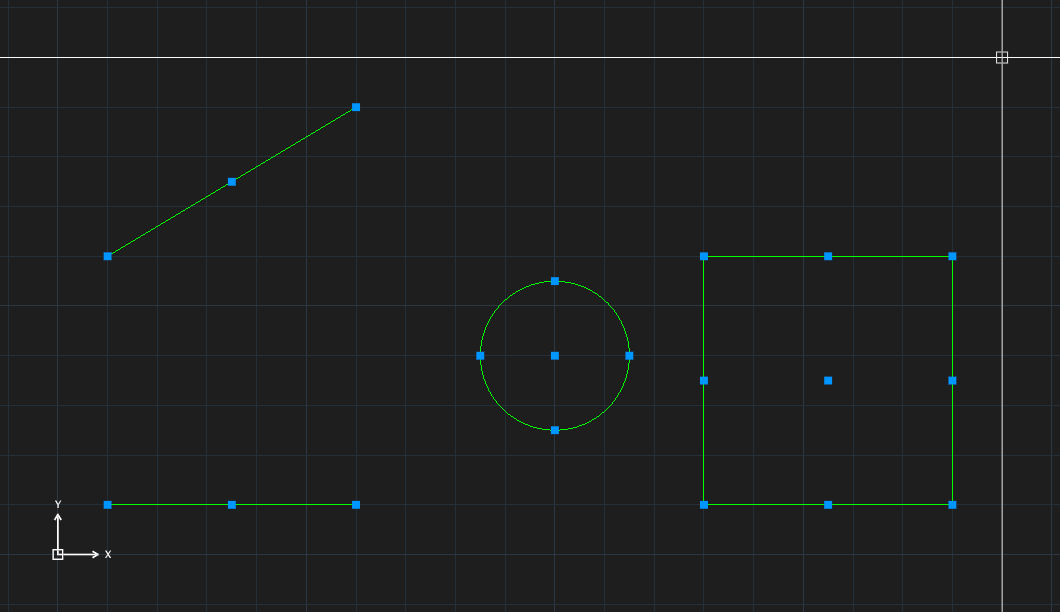
Bạn có thể chọn đối tượng trước khi gọi lệnh sửa (lệnh dùng ngay tập chọn đó) hoặc để lệnh hỏi Select objects. Đối tượng đang chọn có grip xanh và đổi màu.
Bấm chọn
Bấm vào đường nét của đối tượng. Bấm lên chỗ trống để bỏ chọn; Esc cũng bỏ chọn.
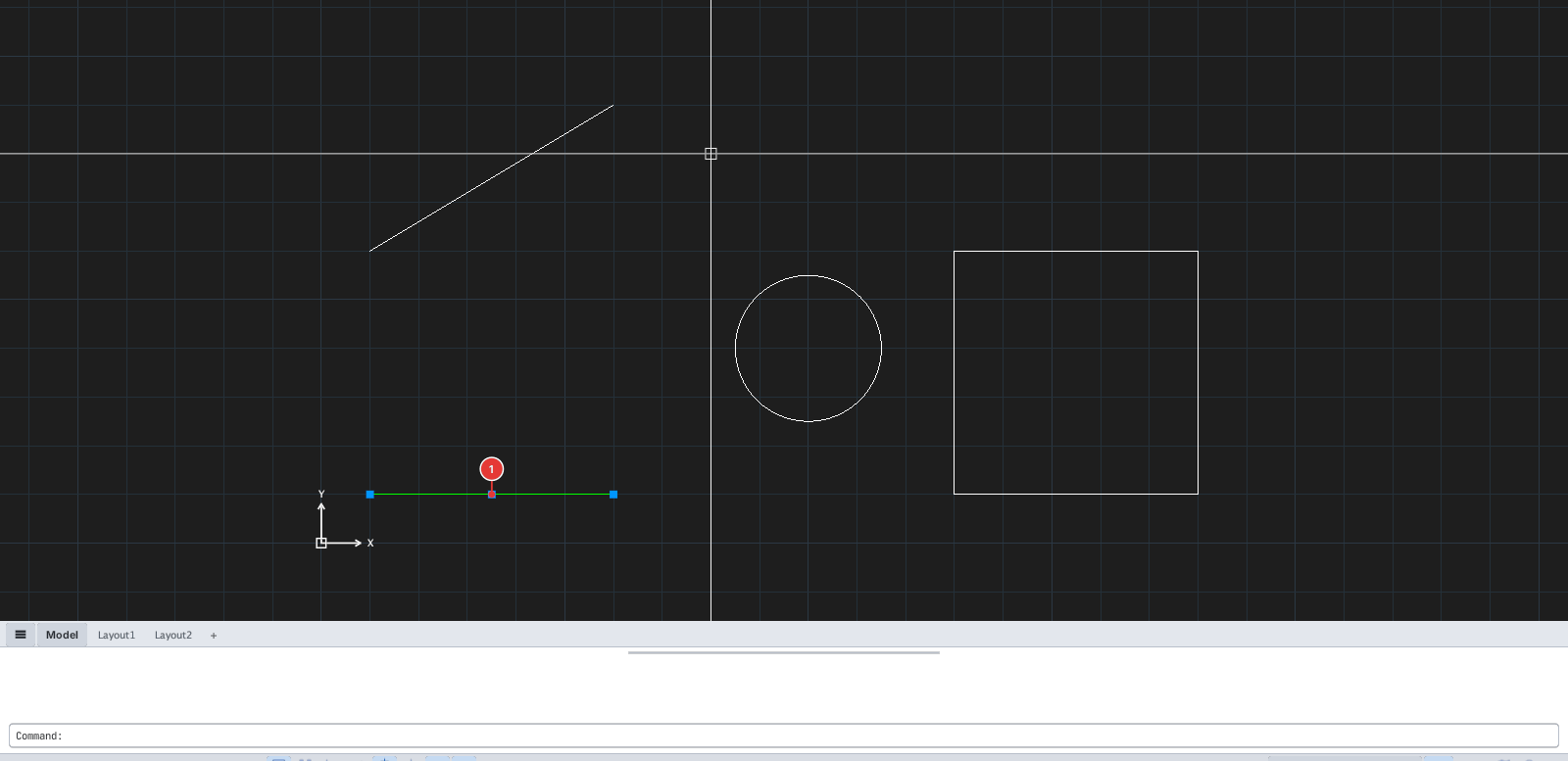
- Ctrl + bấm: thêm đối tượng vào tập chọn.
- Shift + bấm: bớt đối tượng khỏi tập chọn.
- Ctrl+A hoặc Select All (chuột phải): chọn mọi đối tượng.
Window và Crossing
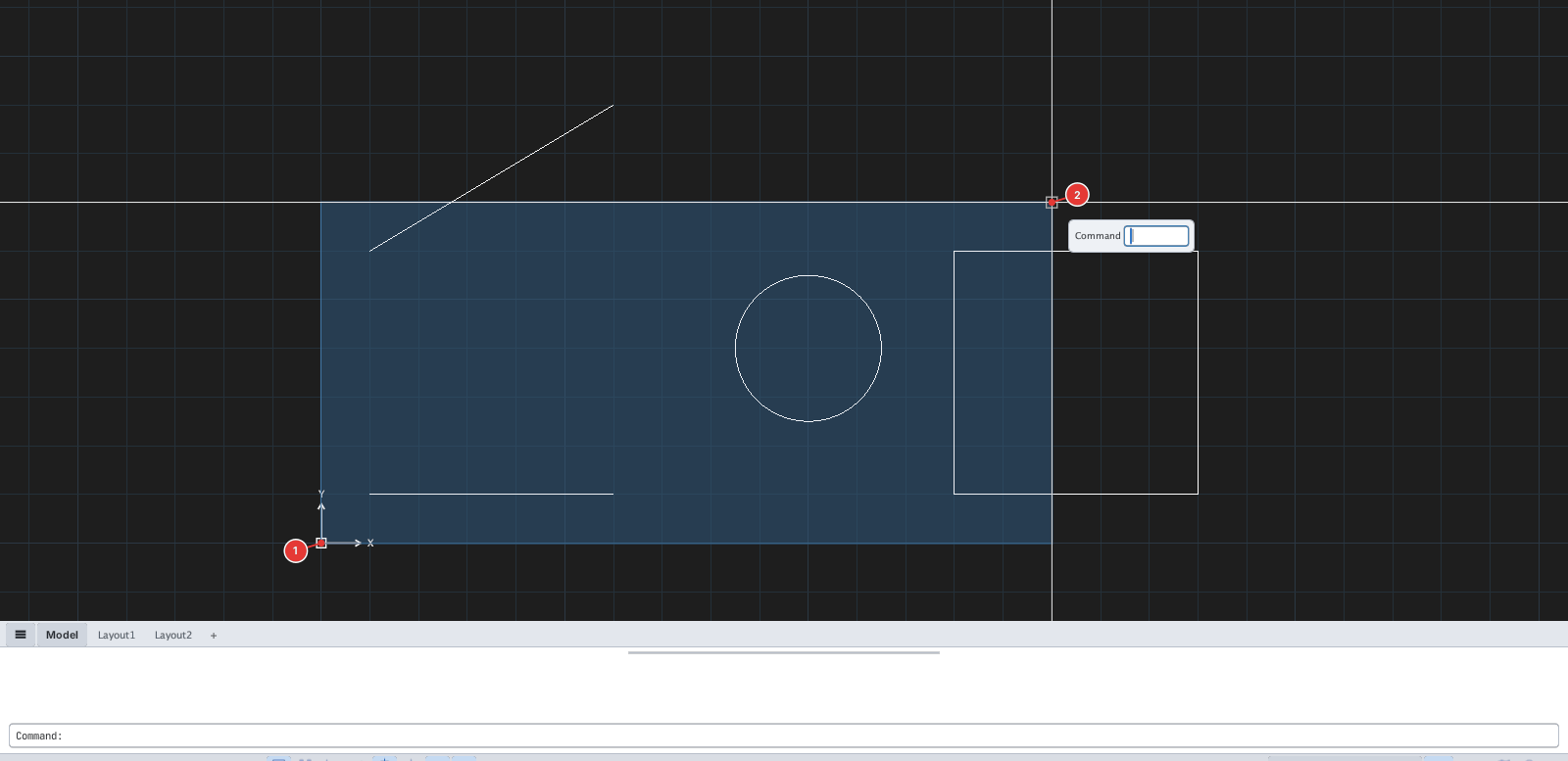
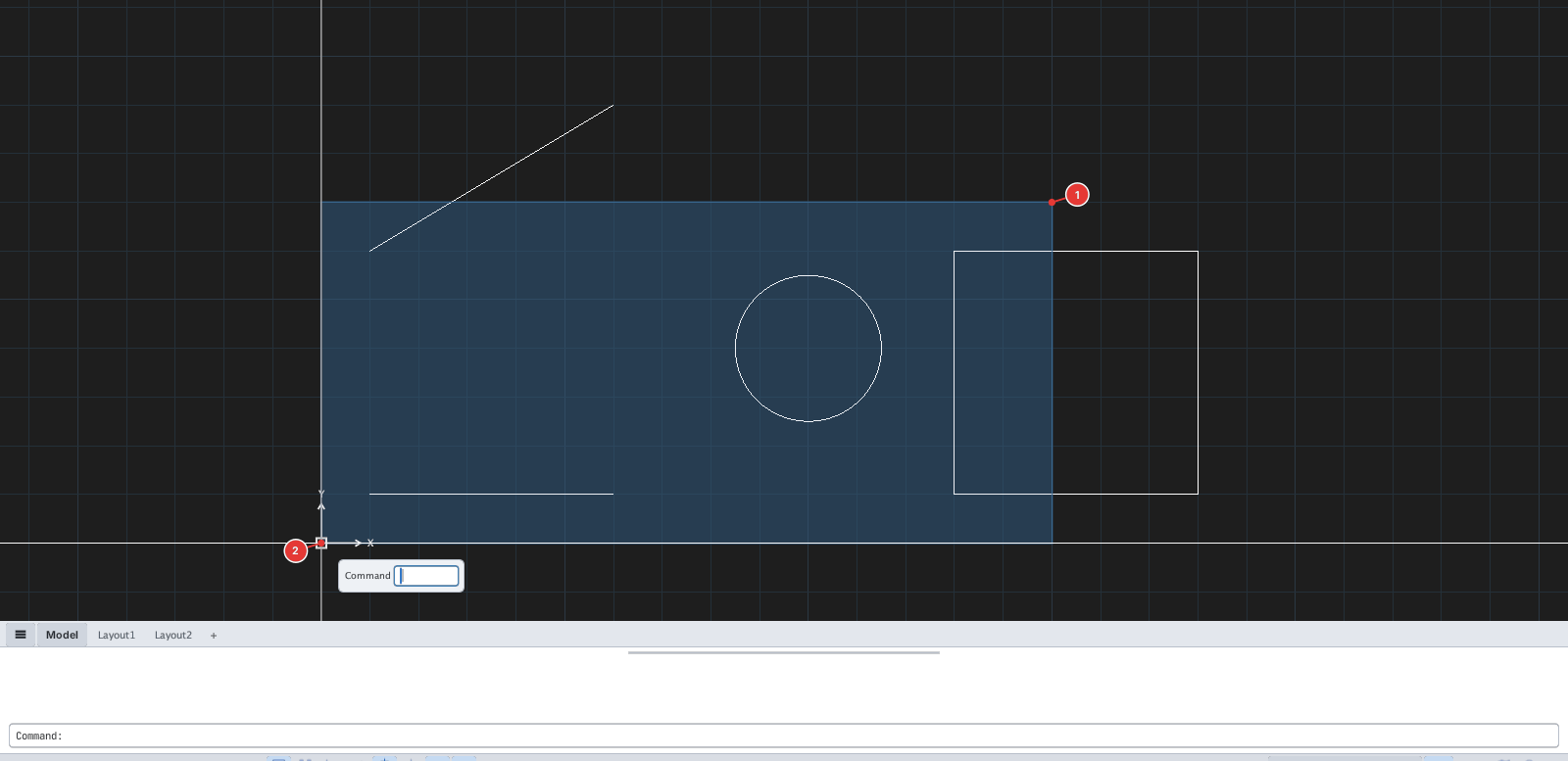
Bấm lên chỗ trống để đặt góc thứ nhất, di chuột, rồi bấm góc thứ hai. Hướng quyết định kiểu chọn:
| Hướng | Kiểu | Chọn |
|---|---|---|
| Trái → phải | Window | Chỉ đối tượng nằm trọn trong khung |
| Phải → trái | Crossing | Đối tượng nằm trong hoặc cắt qua khung |
Lasso
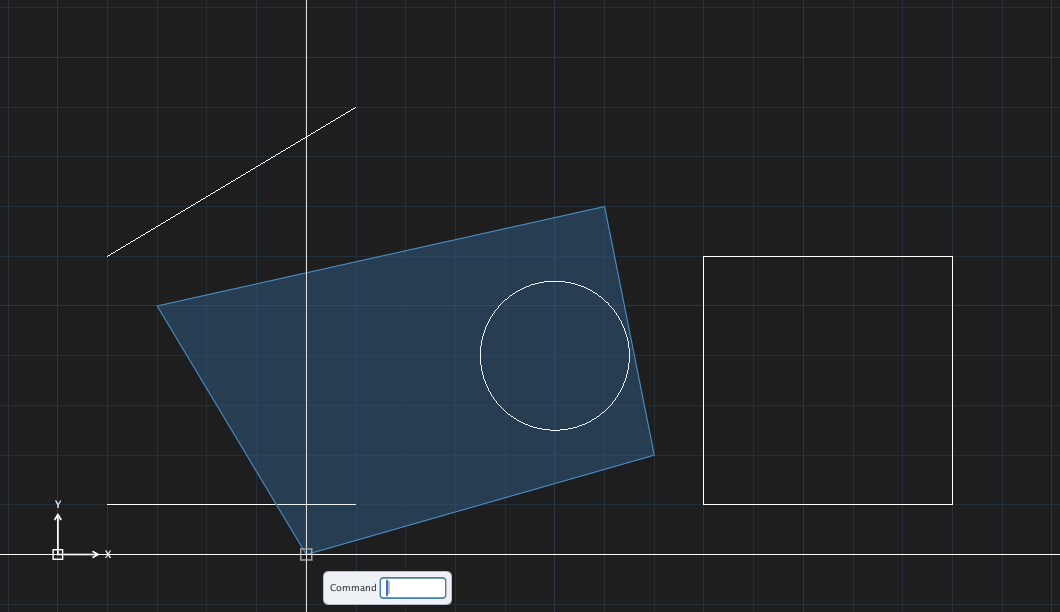
Nhấn giữ chuột trái ở chỗ trống và kéo một vòng, rồi thả: đối tượng nằm trong vòng (hoặc bị vòng cắt qua) được chọn.
Khi lệnh hỏi "Select objects"

ERASE hỏi chọn đối tượng. Lời nhắc liệt kê các tuỳ chọn.| Gõ | Tuỳ chọn |
|---|---|
W / C | Window / Crossing |
WP / CP | Window / Crossing theo đa giác |
F | Fence (đường gấp khúc chạm tới đâu chọn tới đó) |
ALL | Mọi đối tượng |
L | Đối tượng vừa tạo |
P | Tập chọn trước |
R / A | Chuyển sang bớt / thêm |
U | Bỏ lần chọn vừa rồi |
Nhấn Enter hoặc chuột phải khi chọn xong. Dòng lịch sử cho biết 3 found, 3 total.
Lệnh SELECT: gõ SELECT để chọn đối tượng mà không chạy lệnh nào (cùng các tuỳ chọn ở bảng trên), rồi nhấn Enter. Các đối tượng vẫn được chọn để dùng cho lệnh gõ tiếp theo.
Chọn theo tiêu chí
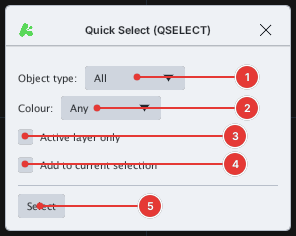
QSELECT — chọn theo loại đối tượng, màu, layer.
SELECTSIMILAR (SELSIM) — chọn một đối tượng rồi chạy lệnh: mọi đối tượng cùng loại được chọn thêm.
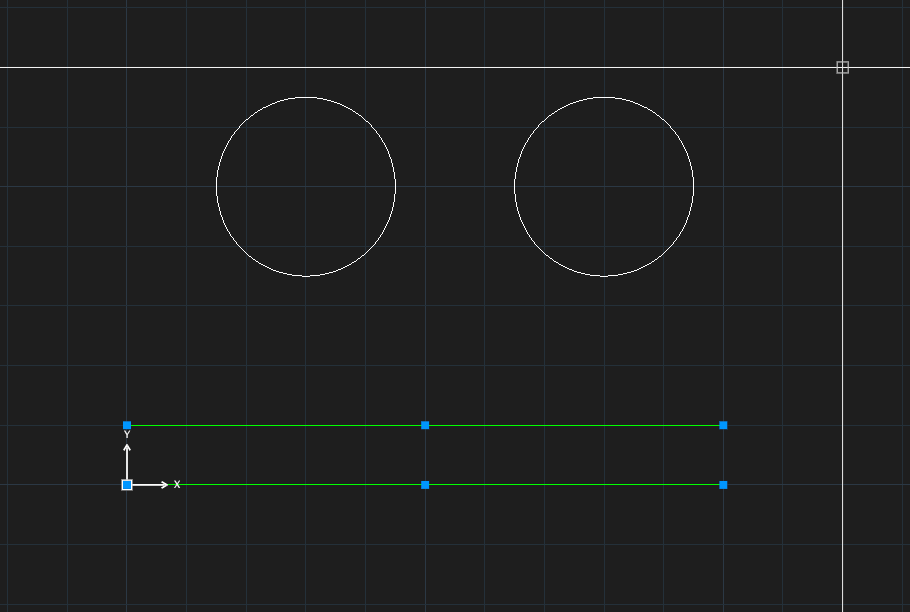
SELECTSIMILAR: cả hai đường được chọn, hai vòng tròn thì không.